


Fonctionnement de l’écran vert CapCut : Chroma Key, découpe automatique et découpe personnalisée
Chroma Key : Sélection manuelle de la couleur
Chroma Key est la méthode traditionnelle d’incrustation sur fond vert de CapCut, disponible sur ordinateur et mobile. Faites glisser votre média d’arrière-plan sur la piste principale, placez votre séquence sur fond vert sur la piste de superposition au-dessus, puis ouvrez l’onglet Découpage et activez Chroma Key. À partir de là, utilisez la pipette pour prélever la couleur verte de votre séquence, puis ajustez les curseurs Intensité et Ombre jusqu’à ce que les contours paraissent nets et naturels.
La qualité du résultat dépend presque entièrement de l’uniformité de l’éclairage de votre fond. Les ombres, plis et zones surexposées créent des variations de teinte verte que la pipette ne peut pas totalement compenser — vous obtenez alors des artefacts en bordure ou des zones semi-transparentes autour des cheveux et des épaules. Un éclairage homogène est la solution, pas les réglages des curseurs.
Découpage automatique : suppression de l’arrière-plan par IA sans fond vert
Le Découpage automatique utilise la détection de sujet par IA pour supprimer les arrière-plans sans nécessiter de fond vert physique. Superposez votre séquence du sujet sur le clip d’arrière-plan dans la timeline, sélectionnez le clip du sujet, allez dans l’onglet Découpage et appuyez sur Découpage automatique. CapCut détecte la personne dans le cadre et efface tout ce qui se trouve derrière elle.
Cette fonction fonctionne bien dans des conditions contrôlées — arrière-plans propres, bon contraste entre le sujet et l’environnement, une seule personne dans le cadre. Elle rencontre des difficultés avec les cheveux lâches, les motifs de vêtements complexes et les arrière-plans qui partagent des couleurs avec le sujet. Prévisualisez toujours image par image avant d’exporter, car le Découpage automatique peut supprimer des parties de vêtements ou couper des oreilles sans prévenir.
Découpage personnalisé : contrôle manuel au pinceau
Le Découpage personnalisé est l’option la plus manuelle. Après avoir superposé vos clips, sélectionnez le clip du sujet, allez dans Supprimer BG → Suppression personnalisée, puis utilisez le Pinceau intelligent pour peindre les zones à conserver. La Gomme intelligente nettoie ce que vous ne souhaitez pas garder. Les deux outils intelligents sont réservés aux utilisateurs Pro ; la Gomme gratuite fonctionne mais nécessite des gestes plus précis.
Cette méthode offre le résultat le plus précis lorsque le Découpage automatique échoue — mais c’est aussi la plus chronophage. Pour un clip de 60 secondes, prévoyez 10 à 20 minutes de retouches sur des plans complexes. À utiliser de préférence comme outil de correction plutôt que comme méthode principale.
![[object Object]](/blog/images/airtable/section1-capcut-vs-bigvu-choose-the-best-tool.webp)
Configuration d’un fond vert : facteurs déterminant la qualité avant d’ouvrir une application
Un Éclairage Uniforme Est Indispensable
Un éclairage inégal est la principale raison pour laquelle les résultats sur fond vert paraissent bon marché — ce n’est pas le logiciel. Les ombres sur votre fond créent des zones de vert plus foncé qui apparaissent comme une teinte différente, ce qui signifie que la pipette Chroma Key ne peut pas les supprimer proprement sans également retirer des parties de votre sujet. La solution consiste à utiliser deux sources lumineuses dirigées vers le fond de chaque côté, à environ 45 degrés, positionnées de manière à éliminer les ombres sur toute la surface visible.
Des panneaux LED doux fonctionnent très bien pour cela. Il n’est pas nécessaire d’avoir du matériel de studio — deux anneaux lumineux ou boîtes à lumière de bonne qualité, bien positionnés, surpasseront un équipement coûteux mal installé.
Distance et Débordement de Couleur
Tenez-vous à au moins 1 à 1,5 mètre de votre fond vert. Si vous êtes trop près, le vert se reflète sur votre peau, vos cheveux et vos vêtements — un phénomène appelé débordement de couleur — qui se manifeste par un liseré verdâtre qu’aucun réglage logiciel ne peut totalement éliminer. Plus la distance entre vous et le fond est grande, plus l’incrustation sera propre.
Le choix des vêtements compte aussi. Évitez le vert, le citron ou toute teinte froide très saturée. Les couleurs unies et moyennes — bleu marine, bordeaux, anthracite, blanc — s’incrustent proprement. Évitez les motifs chargés, qui peuvent créer du bruit visuel sur un arrière-plan remplacé.
État du Fond et Alternatives
Un fond vert froissé ou plissé crée une réflexion de surface inégale — le même problème qu’un éclairage irrégulier, mais plus difficile à corriger uniquement avec des lumières. Si vous utilisez un fond en tissu, passez-le à la vapeur ou repassez-le avant de filmer. Si vous n’avez pas de fond vert dédié, un mur propre et peint uniformément en vert ou en bleu fonctionne aussi. Une peinture mate absorbe la lumière plus uniformément qu’une surface brillante.
Pour la suppression d’arrière-plan par l’IA de BIGVU, la configuration physique reste importante — l’IA fonctionne mieux avec une séparation nette entre le sujet et l’arrière-plan, même sans vert. Un contraste élevé entre vous et votre environnement (un mur clair si vous portez des vêtements foncés, par exemple) améliore la précision, quel que soit le mode de suppression utilisé.
![[object Object]](/blog/images/airtable/section2-capcut-vs-bigvu-choose-the-best-tool.webp)
CapCut vs BIGVU pour le fond vert : comparaison directe
Où CapCut excelle
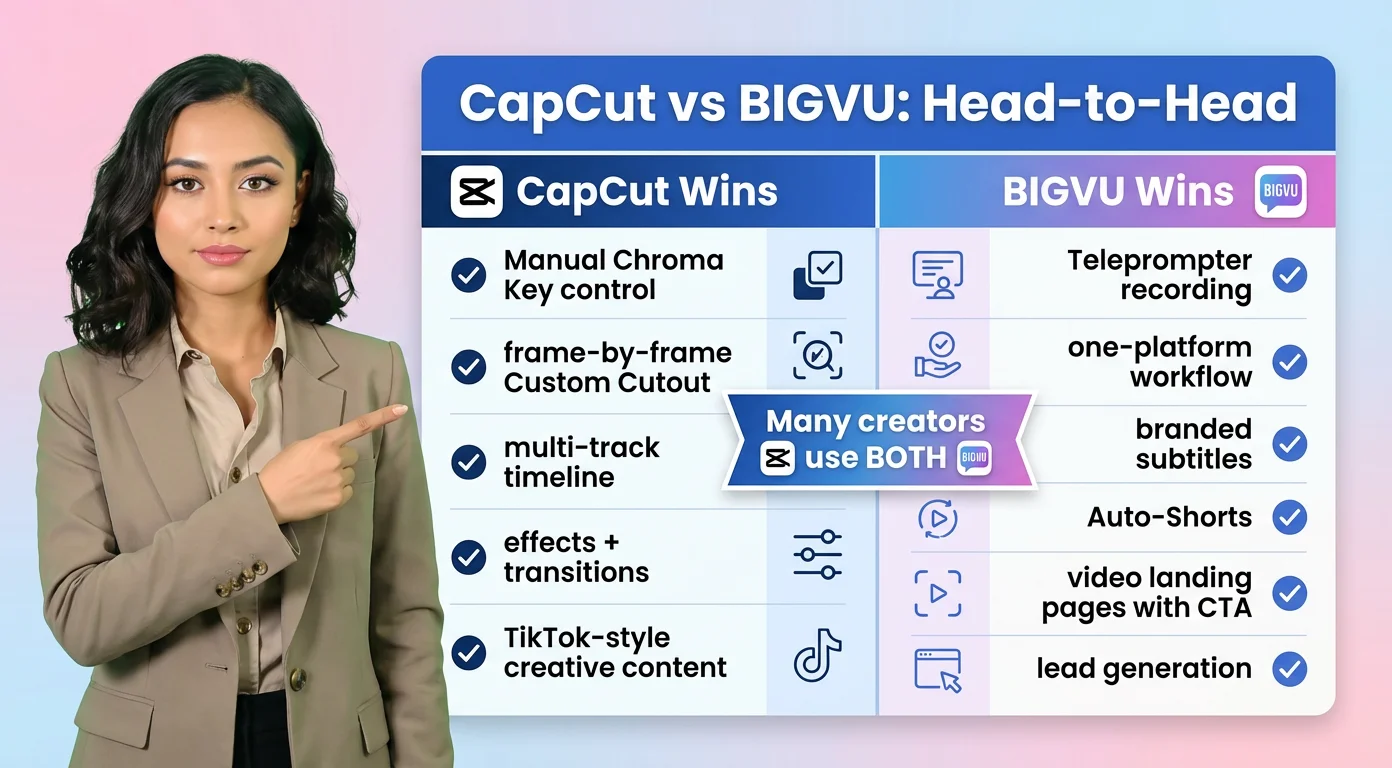
L’ensemble d’outils d’incrustation sur fond vert de CapCut est plus flexible pour le montage créatif. Le Chroma Key vous donne un contrôle manuel que la suppression par IA de BIGVU n’offre pas. La fonction de découpe personnalisée vous permet de corriger les erreurs de l’IA image par image. L’éditeur de timeline complet vous permet d’empiler plusieurs clips, d’ajouter des effets et des transitions, de combiner des séquences sur fond vert avec des plans de coupe, et de construire des séquences visuellement complexes qu’un outil à clip unique ne peut pas reproduire.
Pour les contenus axés sur les effets — vidéos de style TikTok où le traitement visuel fait partie de l’attrait, montages, créations courtes et créatives — la profondeur de montage de CapCut est réellement supérieure. C’est aussi mieux si vous souhaitez filmer une seule fois et créer plusieurs rendus différents à partir des mêmes rushs.
Où BIGVU excelle
BIGVU l’emporte sur l’efficacité du flux de travail pour les contenus scénarisés de type « face caméra ». L’enregistrement avec un prompteur, le remplacement de l’arrière-plan, l’ajout de sous-titres personnalisés et la publication sur une page d’atterrissage vidéo se font tous sur une seule plateforme, sans avoir à exporter puis réimporter entre différents outils. Pour les créateurs qui produisent le même format de façon répétée — contenus de coaching, démonstrations, vidéos éducatives, mises à jour de marché — cette consolidation fait gagner un temps précieux par vidéo.
BIGVU l’emporte aussi sur la génération de leads. CapCut produit des fichiers vidéo à publier sur les réseaux sociaux. BIGVU produit des pages d’atterrissage vidéo avec des boutons d’appel à l’action qui transforment les spectateurs en prospects. Si votre contenu vidéo doit générer des résultats commerciaux plutôt que de simples vues, c’est une différence majeure.
Le chevauchement réaliste
Beaucoup de créateurs utilisent les deux : CapCut pour les contenus sociaux axés sur les effets où la créativité visuelle compte, et BIGVU pour les vidéos professionnelles scénarisées qui doivent générer des leads ou asseoir une autorité. Les outils ne sont pas des concurrents directs — ils répondent à des modes de production différents. L’erreur serait de vouloir forcer l’un à faire le travail de l’autre.
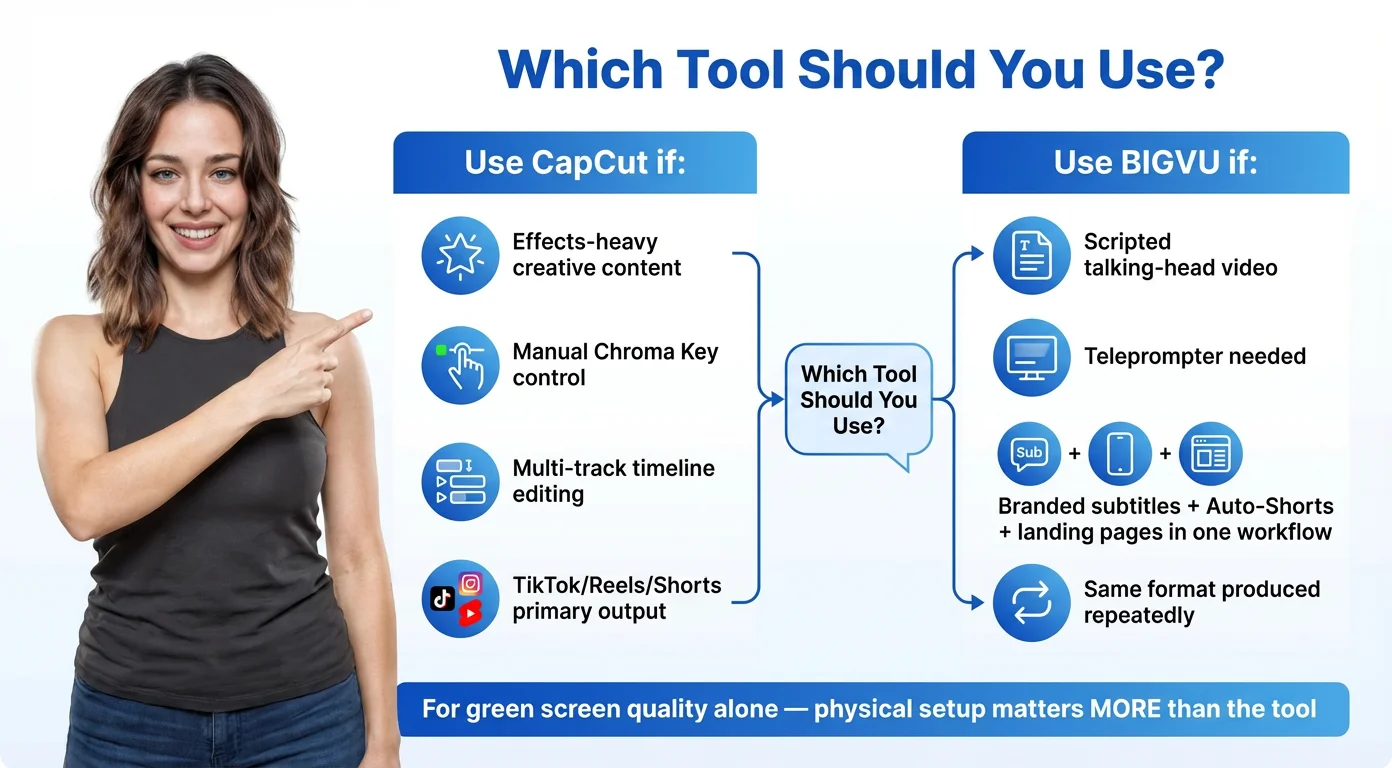
Quel outil choisir ? Un cadre décisionnel simple
Utilisez CapCut pour l’écran vert si...
Vous créez du contenu visuellement créatif, riche en effets, où le style de montage fait partie intégrante du produit. Vous souhaitez un contrôle manuel sur les paramètres de Chroma Key et la possibilité de corriger les erreurs de suppression par IA grâce à la fonction de découpe personnalisée. Vous êtes à l’aise avec une timeline multi-pistes et souhaitez combiner des séquences sur fond vert avec des plans de coupe, des transitions et des effets superposés dans un même projet. Votre principal objectif est le contenu social — TikTok, Reels, Shorts — où la bibliothèque de modèles de CapCut et ses effets alignés sur les tendances apportent une réelle valeur ajoutée.
Utilisez BIGVU pour l’écran vert si...
Votre format principal est la vidéo face caméra scénarisée — coaching, démonstrations, leadership d’opinion, formation client. Vous souhaitez enregistrer avec un prompteur pour une prestation assurée et fidèle au script, sans avoir à mémoriser. Vous avez besoin de sous-titres personnalisés, d’Auto-Shorts et de pages d’atterrissage vidéo intégrées dans le même flux de travail, plutôt que de devoir assembler plusieurs abonnements. Vous produisez le même format de façon répétée et recherchez la cohérence dans votre bibliothèque de contenus, sans avoir à choisir un modèle pour chaque vidéo.
Si vous décidez uniquement en fonction de la qualité de l’écran vert
Les deux outils offrent des résultats comparables dans de bonnes conditions de tournage. CapCut propose davantage d’options de correction manuelle lorsque la suppression par IA échoue. La suppression par IA de BIGVU est plus rapide et nécessite moins d’étapes pour une prise de vue face caméra simple. L’installation physique — éclairage homogène, 1 à 1,5 mètre de distance par rapport au fond, vêtements de couleur unie — compte davantage que l’outil utilisé.




Comment BIGVU gère la suppression d’arrière-plan — et ce qui l’entoure
Suppression d’arrière-plan par IA sans la timeline
La suppression d’arrière-plan de BIGVU fonctionne différemment de l’approche par calques de CapCut. Au lieu de construire une timeline multi-pistes avec votre sujet superposé à un arrière-plan, vous enregistrez directement dans BIGVU en utilisant le téléprompteur, puis vous appliquez le remplacement d’arrière-plan après l’enregistrement. Sélectionnez Remplacer l’arrière-plan dans l’éditeur, choisissez dans la bibliothèque de BIGVU ou importez votre propre image de marque, et l’IA supprime l’arrière-plan d’origine pour composer le nouveau.
Le résultat est comparable à la fonction Auto Cutout de CapCut dans des conditions optimales, et BIGVU propose à la fois l’incrustation chroma key (pour les fonds verts physiques) et la suppression par IA (pour les fonds unis sans fond vert). Vous ne pouvez pas corriger manuellement comme avec la fonction Custom Cutout de CapCut — si l’IA se trompe sur une scène complexe, vos options se limitent à recommencer avec un arrière-plan plus net.
Le téléprompteur change la dynamique de l’enregistrement
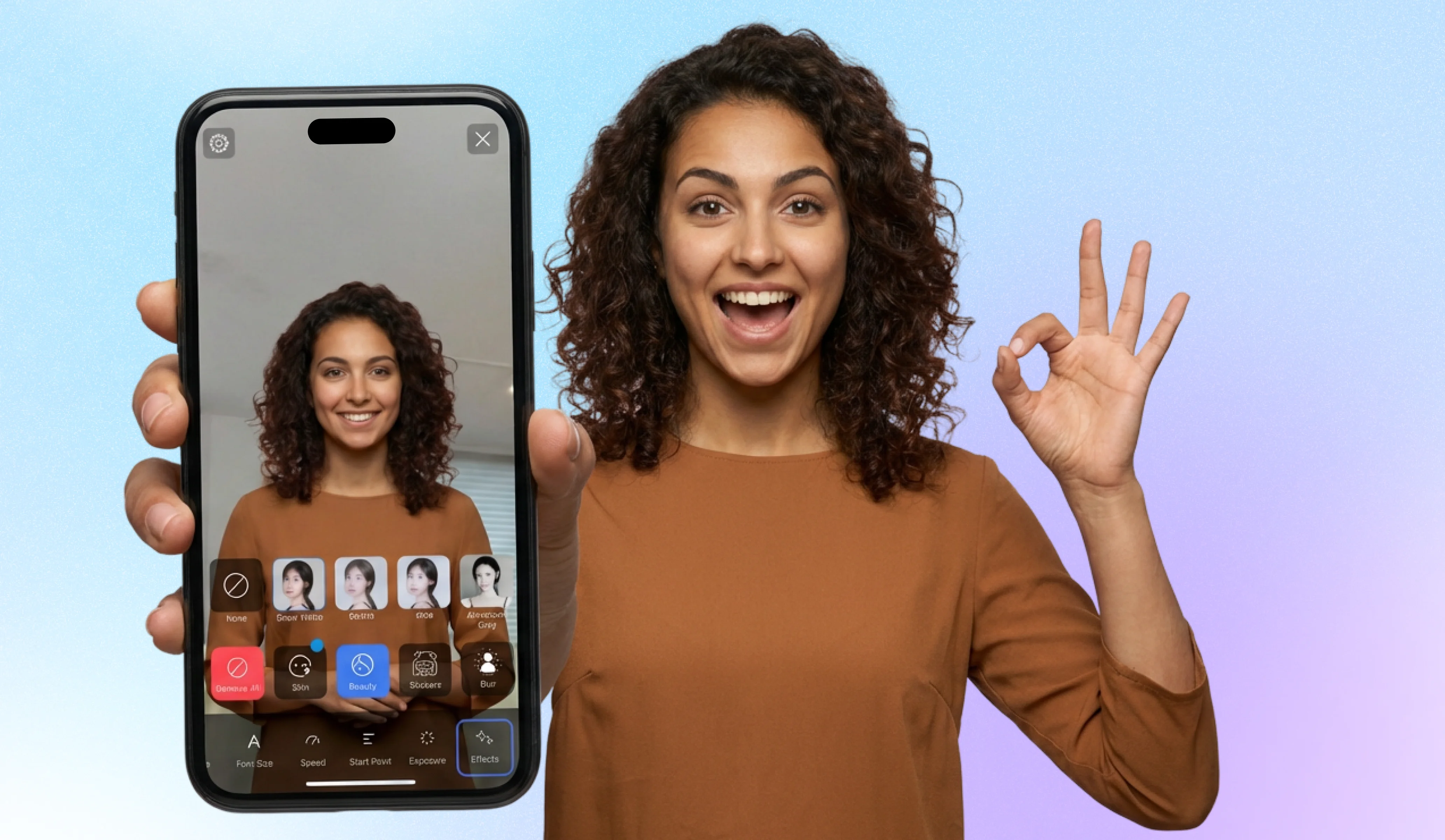
La différence la plus marquante entre les deux plateformes n’est pas la suppression d’arrière-plan — c’est ce qui l’entoure. Lorsque vous enregistrez dans BIGVU, votre script défile à l’écran pendant que vous parlez, ce qui vous permet de garder le contact visuel avec l’objectif au lieu de détourner le regard pour consulter vos notes. Pour les contenus face caméra — conseils de coaching, démonstrations de produits, formation client, mises à jour du marché — cela donne une prestation nettement plus confiante et autoritaire que d’essayer de mémoriser ou d’improviser.
CapCut ne propose pas de téléprompteur. Vous enregistrez séparément (dans votre application caméra, une application de téléprompteur dédiée, ou la caméra basique de CapCut), puis vous importez la séquence pour le montage. C’est un outil supplémentaire, une étape de plus, et un abonnement en plus si vous souhaitez une expérience de téléprompteur de qualité.
Kits de marque, sous-titres IA et ce qui suit le changement d’arrière-plan
Une fois l’arrière-plan remplacé dans BIGVU, le reste du flux de travail reste sur une seule plateforme. Les sous-titres générés par IA s’affichent automatiquement avec vos polices et couleurs de marque. Auto-Shorts crée des clips courts à partir de contenus longs, avec votre branding déjà intégré. Les kits de marque permettent à votre logo, palette de couleurs et choix de polices de s’appliquer à chaque vidéo sans configuration individuelle. Les pages d’atterrissage vidéo avec boutons d’appel à l’action personnalisés transforment chaque vidéo en un outil de génération de leads, et non en simple publication sur les réseaux sociaux.
Aucune de ces fonctionnalités n’existe dans CapCut, quel que soit le niveau de tarification. Pour obtenir le même résultat, il faudrait ajouter une application de téléprompteur, un service de sous-titrage personnalisé et un outil de page d’atterrissage — un ensemble qui coûte généralement entre 35 et 95 $/mois, sans compter les capacités de génération par IA.