Dimensiones de video para YouTube en 2026: la tabla completa
Una aclaración rápida antes de ver los números. La relación de aspecto es la forma del cuadro. La resolución es cuántos píxeles caben dentro de esa forma. 720p, 1080p y 4K son todos 16:9; cada nivel simplemente mete más detalle. Así que eliges la relación según cómo quieres que se vea el video, y la resolución según qué tan nítido quieres que sea.
| Calidad | Horizontal (16:9) | Vertical (9:16) | Cuándo usarla |
|---|---|---|---|
| 8K (4320p) | 7680 x 4320 | 4320 x 7680 | Casi nunca vale la pena. Archivos enormes y pocos espectadores pueden reproducirlo sin cortes |
| 4K (2160p) | 3840 x 2160 | 2160 x 3840 | Videos atemporales, viajes, tomas de producto y todo lo que se vea en una TV |
| 2K (1440p) | 2560 x 1440 | 1440 x 2560 | Gaming y grabaciones de pantalla con mucho detalle |
| Full HD (1080p) | 1920 x 1080 | 1080 x 1920 | La opción por defecto para casi todos |
| HD (720p) | 1280 x 720 | 720 x 1280 | El ajuste más bajo que todavía recibe la etiqueta HD |
| SD (480p) | 854 x 480 | 480 x 854 | Solo si es lo único que tienes |
| 360p | 640 x 360 | 360 x 640 | Material antiguo |
| 240p | 426 x 240 | 240 x 426 | Material antiguo |
Esas son exactamente las medidas que YouTube publica en su centro de ayuda. Quédate con ellas. Desde 2022 YouTube ha ido quitando la reproducción en tamaños intermedios como 5K, así que exportar en 5K no te da nada que no te dé 4K.
Sube siempre la resolución más alta que tengas. YouTube genera por su cuenta las versiones más bajas para conexiones lentas, así que no ganas nada exportando en pequeño.
Dos cosas que conviene saber sobre el 4K. Primero, tarda mucho más en procesarse. Muchas veces tu video sale publicado en SD o HD y la versión 4K aparece después, a veces horas después, así que no te asustes si se ve borroso justo al publicarlo. Segundo, algunos creadores exportan a propósito su material de 1080p en 1440p, porque YouTube suele darles más bitrate a los videos de mayor resolución. La diferencia se nota mucho en videos de gaming y paisajes, y casi nada en un video de una persona hablando a cámara.
![[object Object]](/blog/images/airtable/section1-youtube-video-size.webp)
Relaciones de aspecto en YouTube: 16:9, 9:16, 1:1 y 4:3
El reproductor de escritorio está pensado para 16:9. Con cualquier otro formato, el reproductor se ajusta solo al video y a la pantalla, y rellena el espacio que sobra con un fondo (blanco por defecto, gris oscuro en el tema oscuro) en lugar de estirar la imagen:
- Pillarboxing son las barras a la izquierda y a la derecha. Lo vas a ver cuando un clip vertical, cuadrado o en 4:3 se reproduce en el reproductor ancho.
- Letterboxing son las barras arriba y abajo. Pasa con material ultrapanorámico, como una exportación cinematográfica en 2.35:1.
En el celular el reproductor se adapta al video, así que un video vertical o cuadrado ocupa más pantalla. Por eso la relación correcta depende de dónde ve tu audiencia en realidad.
| Relación | Dónde se ve bien | Qué pasa en otros lados |
|---|---|---|
| 16:9 | Videos normales en cualquier dispositivo | Nada. Es la opción segura |
| 9:16 | Shorts y espectadores en el celular | Mucho pillarboxing en escritorio |
| 1:1 | Clips que también publicas en redes sociales | Barras a ambos lados en escritorio |
| 4:3 | Un look retro o de video casero buscado a propósito | Barras a los lados en escritorio |
Algo que YouTube te pide que no hagas: no metas tú mismo las barras negras en el video. Si exportas un clip 4:3 dentro de un cuadro 16:9 con las barras incrustadas, el reproductor no puede ajustarse alrededor, y quien lo ve en el celular termina con una imagen pequeña y barras por los cuatro lados. Exporta el video en su forma real y deja que YouTube se encargue del resto.
El hábito más útil de todos: define la relación de aspecto del proyecto antes de empezar a editar, no al exportar. Si lo arreglas al final, tu editor va a recortar los bordes (Rellenar) o a agregar barras (Ajustar), y ninguna de las dos se ve planeada. Elige primero la forma y encuadra tus tomas para ella.
![[object Object]](/blog/images/airtable/section2-youtube-video-size.webp)
Tamaño, duración y zonas seguras de los YouTube Shorts
Los Shorts usan 1080 x 1920 píxeles en 9:16. Un video cuadrado de 1080 x 1080 también cuenta como Short. 720 x 1280 funciona si tu cámara no da para más, pero se ve bastante más suave en los celulares nuevos.
La duración es donde muchas guías viejas siguen equivocadas. Desde el 15 de octubre de 2024, un Short puede durar hasta 3 minutos, en vez de los 60 segundos de antes. Lo que define la categoría es la forma, no la duración: un video vertical o cuadrado de menos de 3 minutos se convierte en Short, mientras que un video 16:9 sigue siendo un video normal por más corto que sea. Así que si quieres que un clip de 2 minutos aparezca en la página de reproducción y no en el feed de Shorts, expórtalo en 16:9.
No tienes que usar los 3 minutos completos. La mayoría de los Shorts que funcionan bien siguen durando entre 20 y 45 segundos, porque un Short que la gente termina de ver le gana a uno más largo que pasan de largo. Ve al grano en los primeros 3 segundos y pon las palabras clave en pantalla como texto, porque mucha gente hace scroll sin sonido.
La música tiene sus propias reglas. La mayoría de las canciones de la biblioteca de audio de Shorts se pueden usar hasta 90 segundos dentro de un Short de 3 minutos, pero algunas tienen un límite de 60 o incluso 30 segundos. También hay un cambio reciente que conviene conocer: desde el 24 de septiembre de 2026, los Shorts nuevos de más de un minuto con un reclamo activo de Content ID ya no se bloquean automáticamente, así que pueden seguir reproduciéndose mientras se resuelve el reclamo. Si prefieres no lidiar con reclamos, las pistas libres de regalías de la Biblioteca de audio de YouTube en YouTube Studio no reciben ninguno.
Deja lo importante en el centro. El título, el nombre del canal y la descripción van encima de la parte de abajo del cuadro, y los botones de me gusta, comentar y compartir bajan por el borde derecho. En un video de 1080 x 1920, deja libres de texto unos 300 píxeles de abajo. Una regla fácil: pon todo lo que importa dentro de un recuadro centrado de 4:5 (unos 1080 x 1350) y trata las franjas de arriba y abajo como fondo. El mismo archivo 9:16 sirve para Reels y TikTok, pero cada app pone sus botones en lugares un poco distintos, así que el centro es la única zona segura en todas.
Cómo recortar un video horizontal para hacer un Short
Aquí es donde fallan la mayoría de los Shorts reciclados. Un recorte simple al centro toma el tercio del medio de un cuadro 16:9 y cruza los dedos. En cuanto la persona que habla se inclina, camina o se sienta fuera del centro, se pierde media cara.
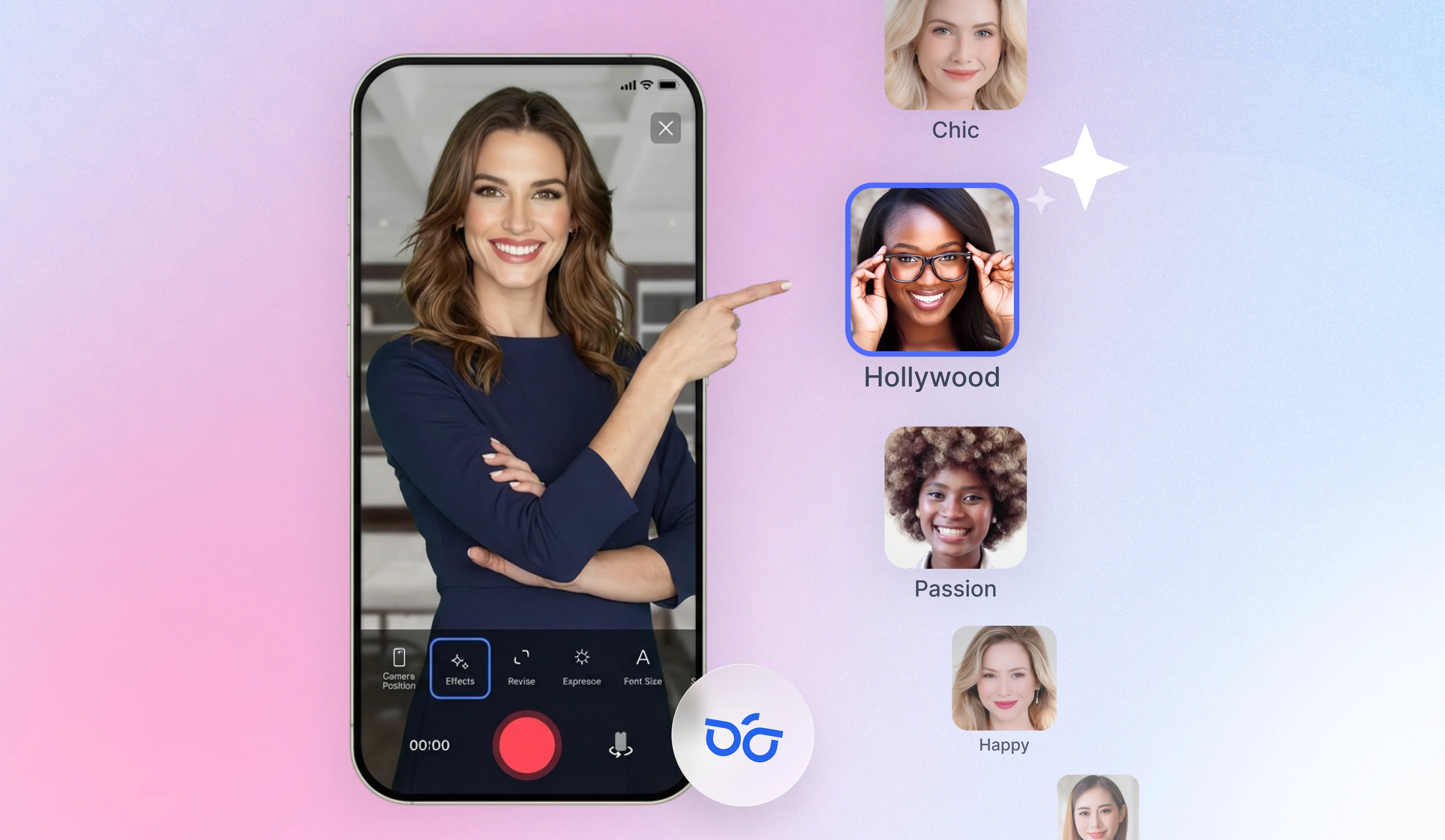
El recorte de BIGVU detecta la cara en el cuadro y la mantiene centrada cuando pasas de 16:9 a 9:16 o 1:1. No tienes que poner keyframes ni mover el recorte toma por toma. Abres el video, eliges la nueva relación y el recorte sigue a la persona que está hablando. Los subtítulos se mueven con él, así que no terminan saliéndose del borde del nuevo cuadro.
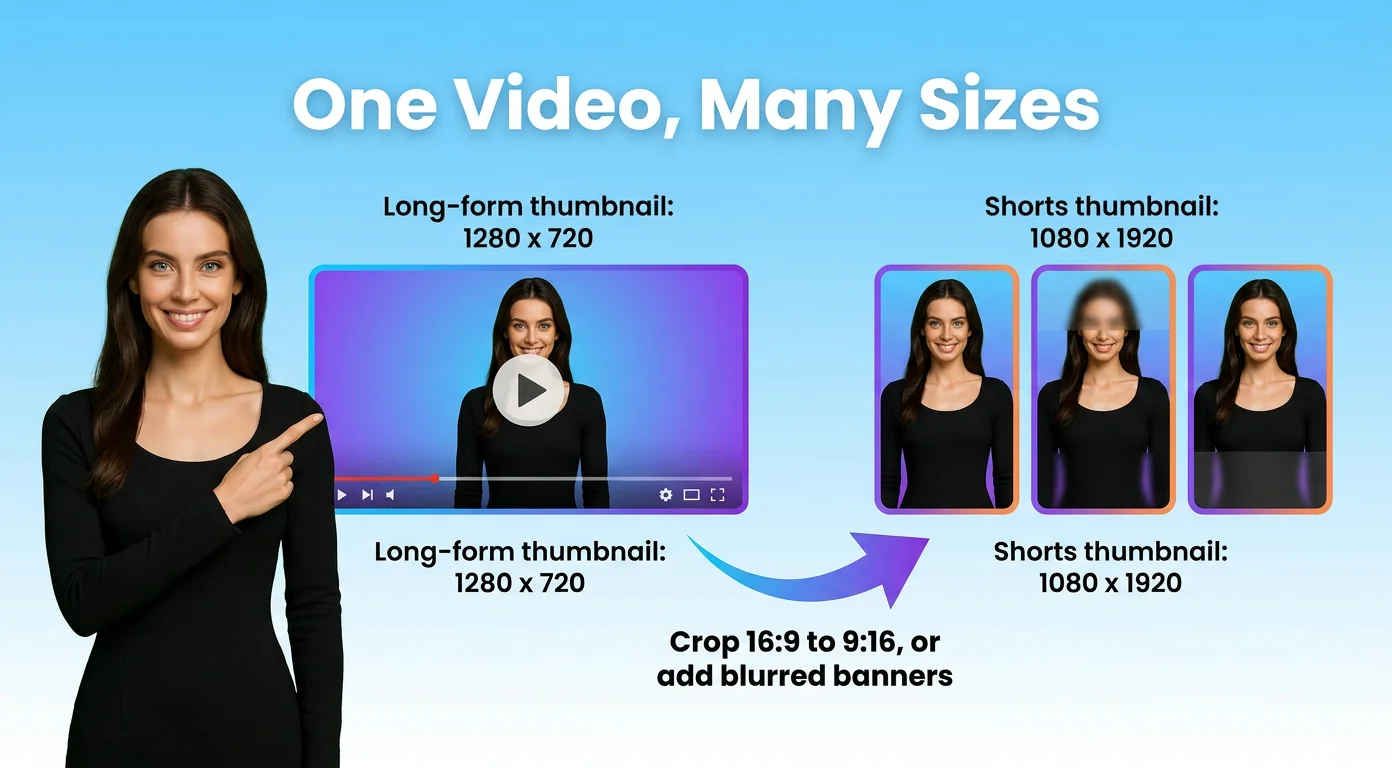
A veces no quieres perder nada del cuadro, por ejemplo en una pantalla compartida o en un plano abierto con dos personas. En ese caso, conserva la imagen 16:9 completa y rellena el espacio de arriba y abajo con un banner difuminado. Se ve intencional y no se corta nada importante.
![[object Object]](/blog/images/airtable/section3-youtube-video-size.webp)
La mejor configuración para subir videos: formato, bitrate y tamaño de archivo
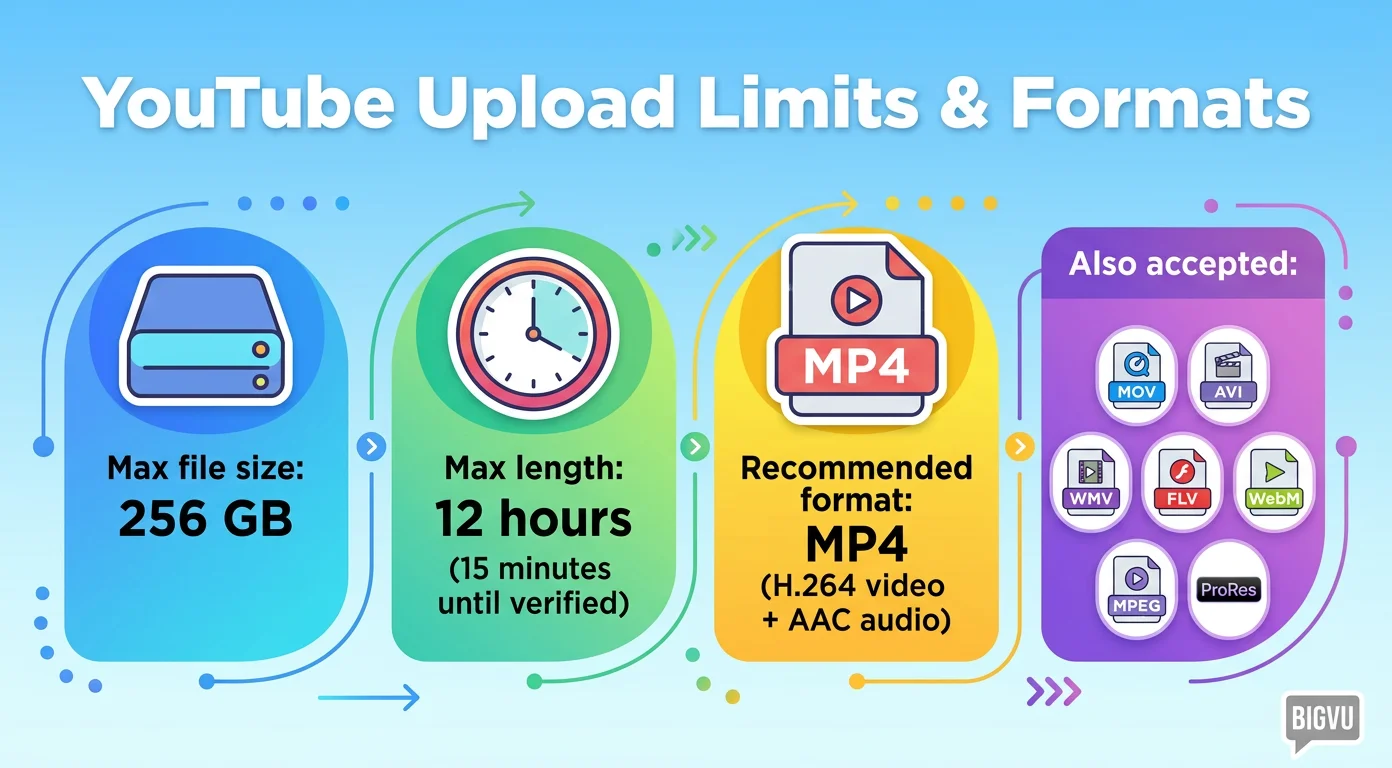
Si solo vas a recordar una línea, que sea esta: MP4, H.264, audio AAC a 48 kHz, exportado a la misma tasa de fotogramas con la que grabaste. Es lo que recomienda YouTube en su propia guía de codificación, y se sube sin problemas en cualquier lado.
YouTube también acepta MOV, AVI, WMV, FLV, WebM, MPEG 1/2/4, 3GPP, ProRes, DNxHR, CineForm y HEVC (H.265), así que casi nunca vas a tener que convertir nada. MP4 simplemente te da el mejor equilibrio entre calidad y tamaño de archivo.
Bitrates de video recomendados para subidas estándar (SDR), directo de YouTube:
| Resolución | 24, 25 o 30 fps | 48, 50 o 60 fps |
|---|---|---|
| 1080p | 8 Mbps | 12 Mbps |
| 1440p | 16 Mbps | 24 Mbps |
| 4K (2160p) | 35 a 45 Mbps | 53 a 68 Mbps |
Para el audio, apunta a 384 kbps en estéreo. Los videos HDR necesitan un poco más de bitrate de video (unos 10 Mbps para 1080p a 30 fps).
No conviertas la tasa de fotogramas. Si grabaste a 24 o 30 fps, exporta a 24 o 30. Pasar material de 30 fps a 60 solo agrega peso al archivo y nada más.
Límites de archivo: el máximo es 256 GB o 12 horas, lo que llegue primero. Hasta que verifiques tu cuenta con un número de teléfono, los videos tienen un tope de 15 minutos.
Tamaños de miniatura, banner y foto de perfil
El resto de las medidas que necesitas para que tu canal se vea terminado:
- Miniatura del video: 1280 x 720 píxeles (16:9), con al menos 640 píxeles de ancho. JPG, PNG, GIF o BMP. El límite de archivo ha sido de 2 MB durante años, y YouTube anunció que lo va a subir a 50 MB para que los creadores puedan subir miniaturas en 4K. Si te rechaza un archivo grande, exporta un JPG de menos de 2 MB. Deja el texto y las caras lejos de la esquina inferior derecha, porque ahí aparece la duración del video.
- Portada de Shorts: la eliges en la app de YouTube para celular cuando subes el video. Escoge un fotograma donde la cara y el texto queden en el centro, porque la portada se recorta de forma distinta en diferentes partes de la app.
- Banner del canal: 2560 x 1440 píxeles, hasta 6 MB. En la TV se ve completo, pero en escritorio se ve una franja de unos 2560 x 423, en tablets unos 1855 x 423 y en celulares solo el centro de 1546 x 423. Pon tu logo y tu texto dentro de esa zona central y trata todo lo demás como fondo.
- Foto de perfil: 800 x 800 píxeles, hasta 4 MB. Se muestra como un círculo, tan pequeño como unos 36 píxeles junto a los comentarios, así que una cara clara o un logo simple funciona mejor que algo con mucho detalle. También se sincroniza con tu cuenta de Google.
- Anuncios de video: 1920 x 1080 para horizontal, 1080 x 1920 para vertical y 1080 x 1080 para cuadrado. Si haces anuncios, exporta los tres desde la misma edición para que cada ubicación tenga una versión que encaje.
Que la miniatura tenga la misma forma que el video importa más de lo que la gente cree. Si tu video no es 16:9, YouTube rellena el hueco con una copia ampliada y difuminada del cuadro, y casi nunca se ve bien.
Lo que hacen los canales más grandes con esos 1280 x 720
Acertar con el tamaño es la parte fácil. Lo que pones adentro es lo que decide si alguien hace clic. Las miniaturas de MrBeast son el estilo más copiado de la plataforma, y si te fijas bien, la receta es bastante simple:
- Una cara grande y exagerada. Ojos muy abiertos, boca abierta, sorpresa o pánico. Se entiende incluso cuando la miniatura es del tamaño de una estampilla en el celular.
- Un recorte ajustado con mucho contraste. La persona aparece recortada de cerca, bien iluminada y separada del fondo, con los ojos y los dientes aclarados para que resalten.
- Una sola idea impactante. Un barco, una explosión, una pila de billetes, una camiseta rota. Una sola cosa que deje claro lo que está en juego en medio segundo. Cinco ideas compitiendo se anulan entre sí.
- Muchas versiones. Según se cuenta, su equipo bosqueja ideas de miniaturas antes de grabar, hace decenas de variaciones por video y las sigue probando después del lanzamiento.
No necesitas un equipo para copiar esto último. La función Test and Compare (Probar y comparar) de YouTube Studio te deja subir hasta tres miniaturas para un mismo video y te dice cuál consigue más tiempo de visualización. Empieza con un recorte cercano de tu propia cara en su momento más expresivo, agrega como mucho unas pocas palabras en texto grande y pruébala contra otra versión.
BIGVU resuelve casi todo esto en un solo lugar. Graba en 4K, 1080p o 720p, cambia la relación de aspecto dentro del Video Maker, recorta a vertical o cuadrado con detección de rostro para que la persona que habla no salga del cuadro, y diseña una miniatura del tamaño correcto. Regístrate gratis y acierta con el tamaño antes de darle a subir.