Tres formas en que CapCut elimina un fondo
La guía de CapCut Cómo usar la pantalla verde en CapCut: 3 métodos sencillos enumera tres opciones, todas dentro del panel Eliminar BG:
- Clave de croma. Eliges el color de fondo con un selector de color y CapCut lo elimina. CapCut lo llama "la mejor opción si tienes una pantalla verde/azul sólida". Viene con controles de Fuerza y Sombra, además de un control deslizante de borde en los pasos del escritorio.
- Eliminación automática. La IA de CapCut encuentra la persona u objeto y elimina todo lo demás, "incluso si no hay una pantalla verde".
- Eliminación personalizada. Un pincel y una goma de borrar para enmascarar manualmente, para escenas en las que el resultado automático omite el cabello, las manos o los accesorios.
Cuál usar depende de tu metraje. Con una pantalla verde o azul iluminada uniformemente, la clave cromática brinda los bordes más limpios y el mayor control. Con una habitación normal detrás de usted, la eliminación automática es la opción realista. La eliminación personalizada sirve para corregir lo que los otros dos hacen mal.
La misma guía también menciona plantillas de pantalla verde. Aplica uno y reemplaza el área verde con su propio clip, que es la ruta más rápida si solo necesita un efecto popular.

Paso a paso: Pantalla verde en CapCut Desktop
Estos pasos siguen la guía de CapCut del 31 de agosto de 2026 para Windows y Mac.
- Importa tu clip. Abra CapCut Desktop, haga clic en Importar y arrastre el metraje de la pantalla verde a la línea de tiempo.
- Abra Eliminar glucemia. Seleccione el clip, abra el panel de configuración de Video y elija Eliminar BG.
- Activa la clave de croma. Utilice el selector de color para probar el área verde. CapCut lo elimina inmediatamente.
- Limpiar los bordes. Ajuste los controles deslizantes de intensidad, sombra y borde para eliminar el derrame verde y combinar el sujeto con el nuevo fondo.
- Agrega el nuevo fondo. Coloque su video o imagen de fondo en una segunda capa y cambie su tamaño para llenar el marco.
- Polaco y exportación. Agregue pegatinas, filtros o efectos si lo desea, obtenga una vista previa del recorte para verificar los bordes, luego haga clic en Exportar y elija el formato, la resolución y la tasa de bits.
Si no tienes una pantalla verde, el paso 3 se convierte en Eliminación automática en el mismo panel. Si el resultado es desordenado alrededor del cabello o los dedos, cambie a Eliminación personalizada y pinte las áreas que desea conservar o eliminar.
Un consejo de la guía de CapCut que ahorra tiempo: primero haga una edición preliminar y corte el clip a la longitud adecuada antes de introducirlo. No tiene sentido ajustar los bordes del metraje que está a punto de eliminar.

Pantalla verde en CapCut Mobile y Web: lo que pudimos confirmar
Las herramientas existen en todas las versiones de CapCut, pero solo podemos dar fe de lo que documenta CapCut.
- Móvil. La lista de Google Play dice que la aplicación puede "usar la clave cromática para eliminar colores específicos de los videos" y ofrece eliminación automática del fondo. No hemos verificado las etiquetas exactas del menú en la aplicación móvil actual, por lo que aquí no damos pasos móviles toque a toque. Si las etiquetas de un tutorial no coinciden con su aplicación, busque Eliminar BG o Recorte en el menú del clip.
- Web. La página del editor de video en línea de CapCut incluye Eliminar fondo entre sus herramientas inteligentes.
¿Es gratis? La guía de pantalla verde de CapCut no dice que la clave cromática necesite un plan pago, y la lista de Play lo presenta como una función de edición estándar. Sin embargo, no lo hemos probado en todos los planes y CapCut califica las herramientas pagas con una insignia Pro. Si ve la insignia junto a una herramienta en segundo plano en su versión, ese proyecto le pedirá que actualice al exportar.
Si paga, el precio web en EE. UU. el 3 de noviembre de 2026 era de 19,99 dólares al mes para Pro. Nuestra guía Free vs Pro explica qué más se compra.

¿Qué decide la calidad de la pantalla verde antes de abrir cualquier aplicación?
La mayoría de los malos resultados de la pantalla verde provienen de la sesión, no del software. Algunos hábitos solucionan la mayoría de ellos:
- Ilumina la pantalla de manera uniforme. Las sombras y los puntos calientes se convierten en parches que el manipulador no puede eliminar. Ilumina el fondo por separado de ti si puedes.
- Deja distancia. Párese unos pasos delante de la pantalla. Estar cerca hace que la luz verde rebote sobre tus hombros y cabello, que es el derrame con el que luego luchas con controles deslizantes.
- Evite la ropa verde y los accesorios brillantes. Todo lo que se acerque al color clave desaparece con el fondo. Las gafas y las joyas pueden reflejar la pantalla.
- Alisa la tela. Las arrugas crean líneas más oscuras que se afinan de manera desigual.
- Usa azul si tienes que vestir de verde. La clave cromática de CapCut funciona con verde o azul.
- Graba a una tasa de bits decente. Las imágenes muy comprimidas tienen bordes en bloques, especialmente alrededor del cabello.
Si no puedes controlar la sala, salta la pantalla y ve directamente a la eliminación del fondo de IA. Maneja fondos normales sin una hoja detrás, a costa de algunos detalles en los bordes.
Reemplazo de fondo de BIGVU: la ruta más rápida para videos de Talking Head
CapCut es una buena opción cuando el fondo es el punto creativo, por ejemplo, memes, efectos o ubicarse dentro de una escena. Muchos vídeos de negocios son más simples. Hablas con la cámara, lees un guión y quieres un fondo de marca limpio detrás de ti.
Ese es el flujo de trabajo para el que está diseñado BIGVU . Escribes o generas el guión, lo lees desde el teleprompter mientras grabas y la edición se realiza en la misma aplicación. En el plan AI Pro, que cuesta $ 19 por mes o $ 229 por año y se factura anualmente, BIGVU incluye reemplazo de fondo (pantalla verde), corrección de contacto visual, subtítulos, exportación HD y 4K sin marca de agua y doblaje de IA en más de 30 idiomas. El plan gratuito te permite probar el teleprompter, los scripts de IA y la programación social a 720p con marca de agua.
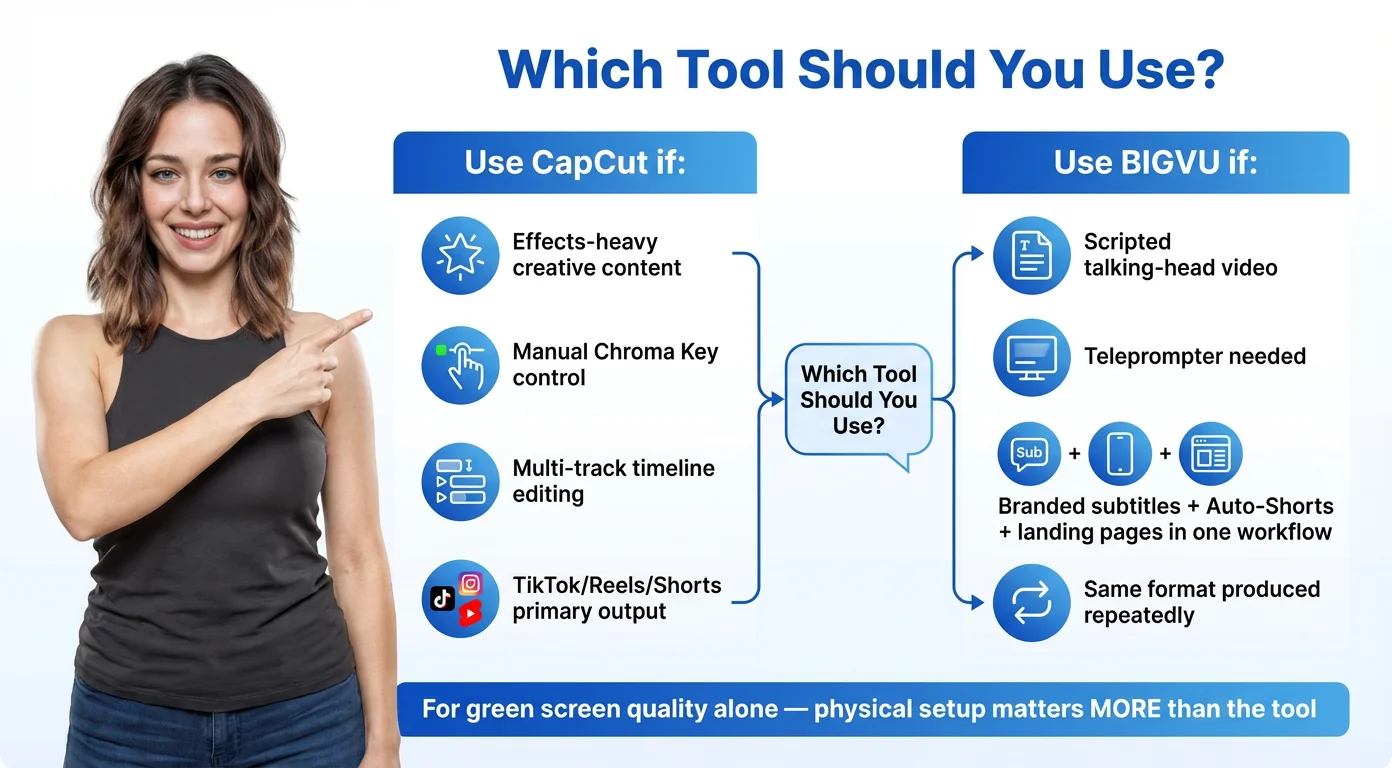
Una forma sencilla de decidir:
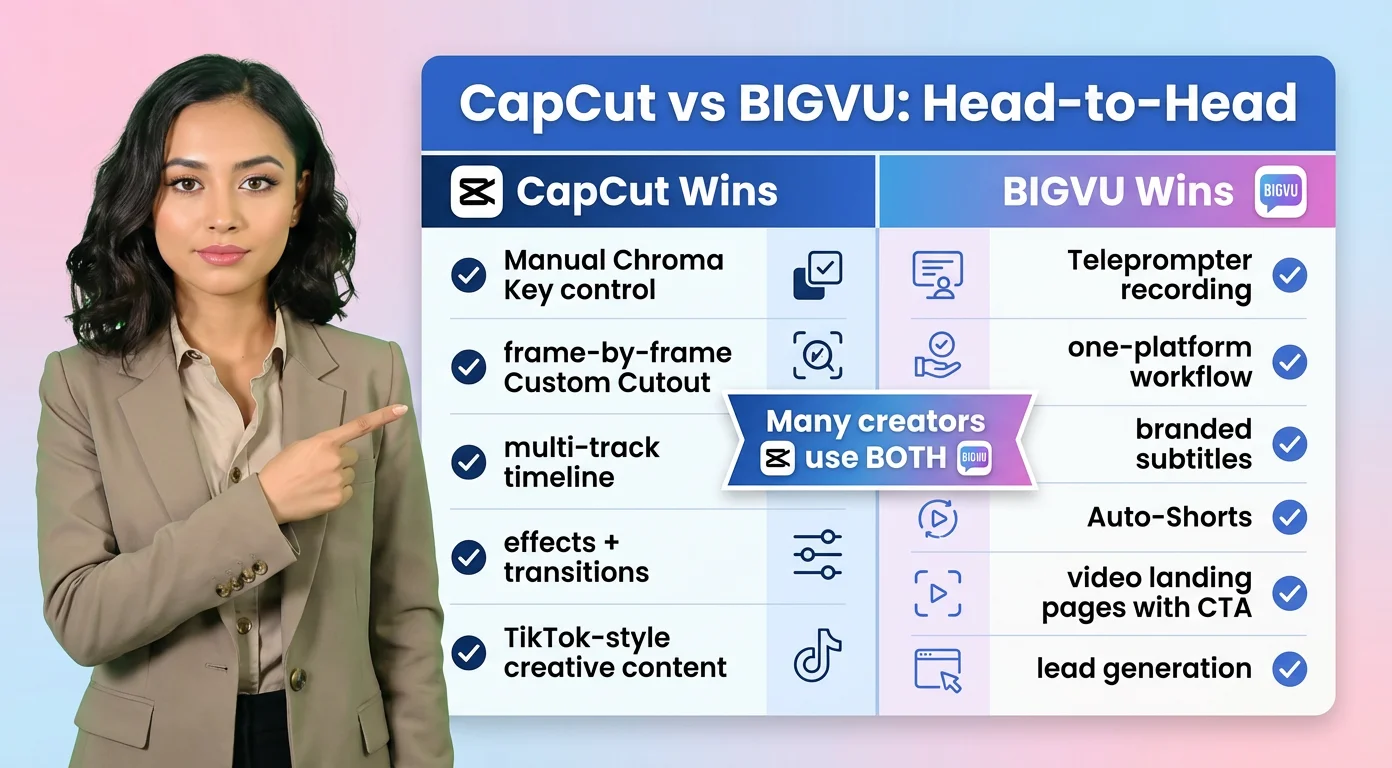
- Utilice CapCut si tiene una pantalla verde real, desea control manual sobre la clave o está creando ediciones pesadas de efectos para TikTok y Reels.
- Utilice BIGVU si se graba leyendo un guión, desea intercambiar el fondo en la misma aplicación y desea subtítulos y publicación en el mismo lugar.
Muchos creadores usan BIGVU para la grabación y CapCut para editar tendencias en la parte superior.