CapCut: el camino más rápido del clip del celular al Reel publicado
CapCut se ganó su fama en el celular, y la versión web conserva ese mismo instinto por la rapidez. Abres un proyecto nuevo, eliges una plantilla, sueltas tus tomas y en pocos minutos tienes algo que parece hecho para TikTok. En nuestra prueba del editor web gratuito, las plantillas se aplicaban con un clic y sin ningún muro de pago. Eso solo ya explica por qué tanta gente que busca un editor de video online gratis termina aquí.
Lo que realmente incluye la cuenta gratuita
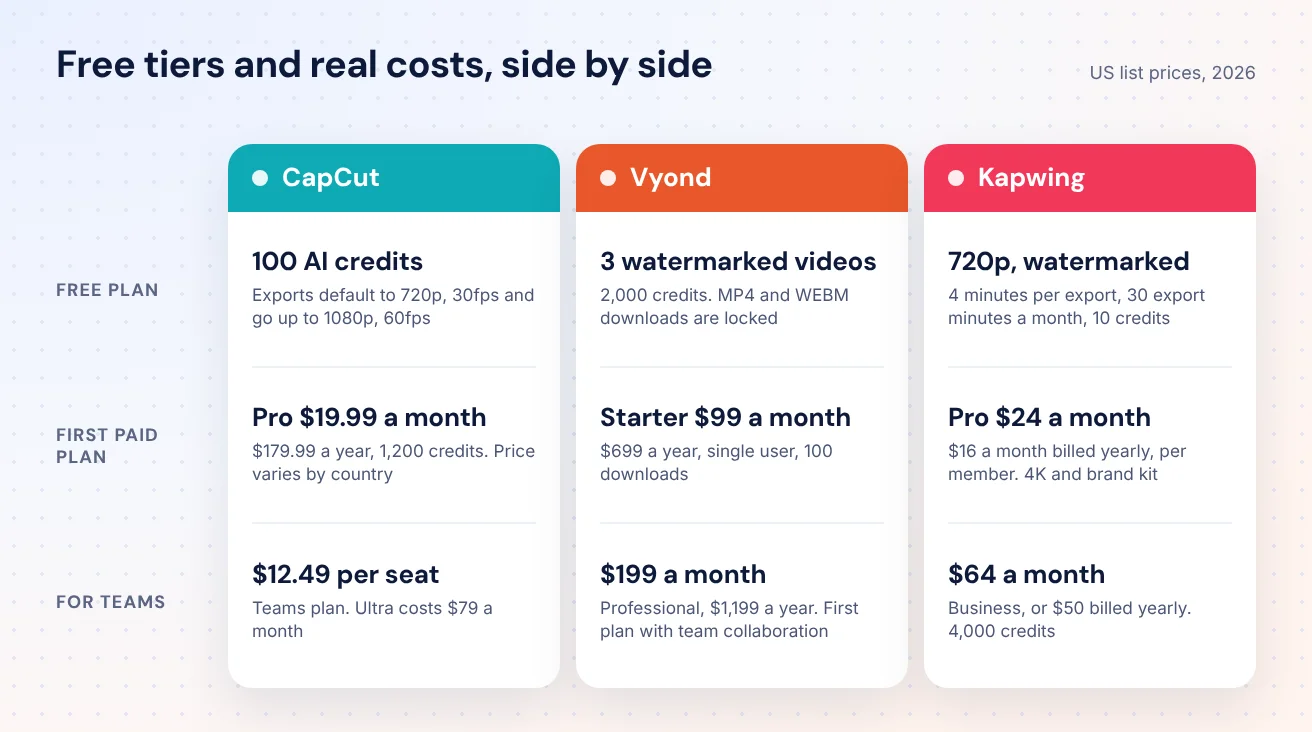
Nada más empezar, la cuenta gratuita de CapCut traía 100 créditos de IA. Generar un clip corto con IA costaba 5, así que puedes experimentar sin pagar. Otros detalles que nos llamaron la atención:- Exportación: Por defecto sale en 720p a 30fps, pero puedes subir a 1080p y 60fps sin toparte con ninguna insignia Pro.
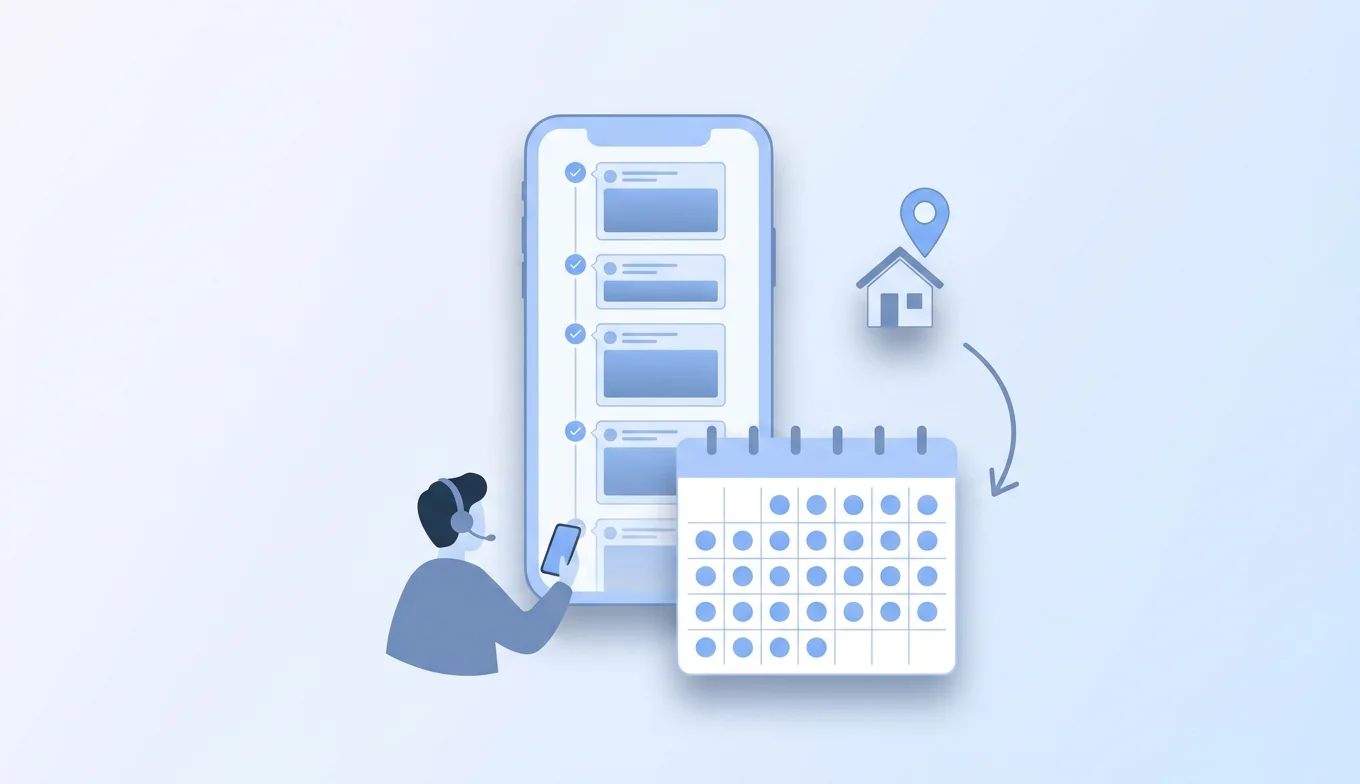
- Publicación: Puedes publicar directamente en TikTok, YouTube Shorts, una página de Facebook e Instagram Reels, y programar publicaciones es gratis.
- Subtítulos: Los subtítulos automáticos llevan la insignia Pro, aunque al hacer clic en Generar no nos frenó ningún muro de pago. También puedes subir tu propio archivo de subtítulos .srt o .ass.
- Colaboración: Los espacios compartidos permiten invitar a personas por correo como editores o lectores, y hay un brand kit para logos y colores.
Dónde CapCut estorba
El editor web iba lento en nuestro equipo, los consejos del tutorial volvían a aparecer una y otra vez y las ofertas para pasar a Pro no paraban. Nada de eso es grave por sí solo, pero se acumula cuando editas todos los días. La colaboración es la pregunta de fondo. En un hilo de r/CapCut, usuarios que probaban CapCut Teams contaban que tenían que descargar y volver a subir los proyectos para que solo una persona editara a la vez, y eso no es colaborar de verdad. El equipo de Project Access de National University llegó a una conclusión parecida y lo dijo en público. Empezaron con CapCut, vieron que era confuso para formar a nuevos editores estudiantes y poco colaborativo, y se pasaron a Kapwing.Cuánto cuesta
En Estados Unidos, CapCut Pro costaba $19.99 al mes o $179.99 al año cuando lo revisamos, con 1,200 créditos de IA al mes. Ultra costaba $79 al mes y Teams, $12.49 por usuario. Los precios cambian mucho según el país: el Pro mensual iba de unos $11 en Vietnam a unos $27 en Francia, y CapCut aclara que el precio final solo aparece después de iniciar sesión. Mi opinión: CapCut es la elección correcta para una sola persona que hace videos verticales cortos y a la que le importa más la rapidez que el acabado. En cuanto se suma un segundo editor, empieza a quedarse corto.![[object Object]](/blog/images/airtable/section1-choose-the-best-online-video-editor-capcut.webp)
Vyond: videos explicativos animados para quien prefiere no grabarse
En realidad, Vyond no compite con CapCut. Resuelve otro problema. En lugar de recortar material que ya grabaste, construyes escenas con personajes, objetos y texto. Por eso encaja muy bien en videos de onboarding, módulos de formación y explicaciones de producto, ese tipo de contenido donde un presentador animado resulta natural y un selfie tembloroso no.
El creador de personajes es el gran atractivo
Rued Riis, formador de Vyond que comparó los principales creadores de personajes uno junto a otro, concluyó que Vyond tenía las bibliotecas más completas: cinco tipos de cuerpo, 147 prendas superiores, 71 inferiores y 35 pares de zapatos, muchas más que Powtoon o Animaker. El detalle que más pesa para el branding en video es el color. Vyond te deja introducir códigos hexadecimales exactos, así que la chaqueta del presentador puede coincidir al milímetro con tu brand kit. Como señala Riis, nunca vas a lograr que un personaje 2D se parezca exactamente a una persona real, pero si su ropa lleva los colores de tu marca se crea un vínculo inconsciente que funciona sorprendentemente bien.Vyond Go y el plan gratuito
Vyond Go convierte una instrucción, un documento, un guion o una URL en un borrador de video. En nuestra prueba generó un avatar presentador con texto en pantalla en unos 40 segundos, con formatos de Talking head, Conversation y Narration. Eso sí, el plan gratuito es más una prueba que un plan:- Tres videos: El panel hace una cuenta atrás desde 3 y te pide que mejores el plan para crear más y quitar la marca de agua.
- Los créditos vuelan: Cada generación con Vyond Go costó unos 800 créditos y la cuenta gratuita arrancaba con 2,000, así que tienes más o menos dos intentos.
- Exportar es de pago: Las descargas en MP4 y WEBM a 720p y 1080p estaban bloqueadas, igual que compartir por enlace.
Cuánto cuesta
Starter costaba $99 al mes, o $699 al año (unos $58 al mes), para un solo usuario con 100 descargas al mes y videos de hasta 25 minutos. Professional costaba $199 al mes, o $1,199 al año, y es el primer plan con colaboración en equipo. Con Starter, Vyond Go te da unas 12 generaciones al mes. Mi opinión: Vyond vale lo que cuesta si la animación es el producto, por ejemplo una biblioteca de formación o una serie de videos explicativos. Como editor general para redes sociales se queda grande y sale caro.![[object Object]](/blog/images/airtable/section2-choose-the-best-online-video-editor-capcut.webp)
Kapwing: el editor compartido para equipos que se pasan borradores
Kapwing es lo más parecido a un editor de documentos. Los proyectos viven en línea, mandas un enlace y tu jefe puede abrirlo en su propia laptop y dejar comentarios dentro del editor. En equipos de marketing para pequeñas empresas donde tres personas tocan cada video, esa sola costumbre elimina una cantidad sorprendente de fricción.
Lo que funcionó en nuestra prueba
Para registrarte te mandan un código por correo, sin contraseña. La pantalla de inicio abre con una instrucción de IA y accesos directos para subtítulos, traducción, recorte por transcripción, clips con IA, texto a voz y cambio de tamaño. Los subtítulos automáticos de un clip de 7 segundos tardaron unos 25 segundos, gastaron 1 de los 10 créditos gratuitos y salieron precisos. La grabadora integrada es una ventaja discreta. Minvo, que fabrica un editor de la competencia, le reconoce el mérito a Kapwing en este punto: si a mitad de la edición te das cuenta de que falta una parte, puedes grabarla dentro de Kapwing y aparece directamente en tu línea de tiempo. No hace falta grabar en otro sitio, descargar y volver a subir.Las trampas
- Muro de pago al exportar: Smart Cut, que elimina los silencios, se puede probar gratis, pero tienes que mejorar el plan para exportar un proyecto que lo use.
- Las exportaciones gratuitas se quedan cortas: 720p con marca de agua de Kapwing, un máximo de 4 minutos por exportación y 30 minutos de exportación al mes. En el plan gratuito los archivos solo se guardan 3 días.
- Curva de aprendizaje: Minvo vio que reencuadrar a un invitado en un plano de dos personas exigía mucho recorte y arrastre manual. Es la opinión de un competidor, pero coincide con nuestra impresión de que Kapwing premia a quien invierte tiempo en aprender dónde está cada cosa.
Online o escritorio, en cifras
Kapwing hizo su propio experimento frente a Final Cut Pro en una MacBook Pro de 2019, así que tómalo como una prueba del propio fabricante. El consumo de batería fue idéntico: 40 minutos para pasar del 51% al 1% en ambos casos. El navegador usó entre el 33 y el 37% de la CPU, mientras que Final Cut se disparaba mucho más. Una exportación de 12 minutos ocupó unos 26 MB y, como la exportación se procesa en los servidores de Kapwing, puedes cerrar la pestaña y volver más tarde. Si tu laptop ya tiene sus años, eso importa más que cualquier lista de funciones.Cuánto cuesta
Pro costaba $24 al mes, o $16 al mes con facturación anual, con 1,000 créditos, exportación en 4K, brand kit y espacio de trabajo compartido. Business costaba $64 al mes, o $50 con pago anual, con 4,000 créditos y clonación de voz. Pro se cobra por miembro, así que un equipo de cuatro paga cuatro veces.![[object Object]](/blog/images/airtable/section3-choose-the-best-online-video-editor-capcut.webp)
Planes gratuitos, marcas de agua y costos reales comparados
Las tres herramientas se anuncian como software de edición de video gratis. En la práctica, "gratis" significa algo distinto en cada una.
Dónde se acaba cada plan gratuito
- CapCut: El más generoso de los tres en nuestra prueba. Plantillas, ajustes de exportación a 1080p y programación de publicaciones estaban disponibles. No llegamos a completar una exportación, así que no podemos confirmar si aparece marca de agua.
- Vyond: Tres videos con marca de agua, y todas las opciones de descarga en MP4 estaban bloqueadas. Tómalo como una demo.
- Kapwing: Sirve para clips cortos, pero en 720p, con marca de agua, con un límite de 4 minutos por exportación y con archivos que se borran a los 3 días.
Los planes de pago de entrada, de un vistazo
- CapCut Pro: $19.99 al mes o $179.99 al año en Estados Unidos, con precios que varían según el país.
- Kapwing Pro: $24 al mes, o $16 al mes con facturación anual, por miembro.
- Vyond Starter: $99 al mes, o $699 al año, para un solo usuario.
La trampa de los créditos
Las tres funcionan ya con créditos para las funciones de IA, y es ahí donde el presupuesto se descontrola. Un borrador de Vyond Go costó unos 800 créditos. Un trabajo de subtítulos en Kapwing sobre unos segundos de video costó 1 crédito, lo que parece poca cosa hasta que recuerdas que el plan gratuito solo trae 10. Los créditos de CapCut Pro incluso cambian según el país: 1,200 al mes en Estados Unidos y 800 en Japón. Antes de comprometerte, pasa tu carga de trabajo semanal real por el plan gratuito y cuenta lo que consume. Una regla práctica: si tus videos son cortos, verticales y los hace una sola persona, CapCut es lo más barato. Si varias personas revisan cada corte, el precio por miembro de Kapwing te compra ese flujo de trabajo. Si necesitas animación, Vyond es el único de los tres que de verdad la ofrece, y eso se paga.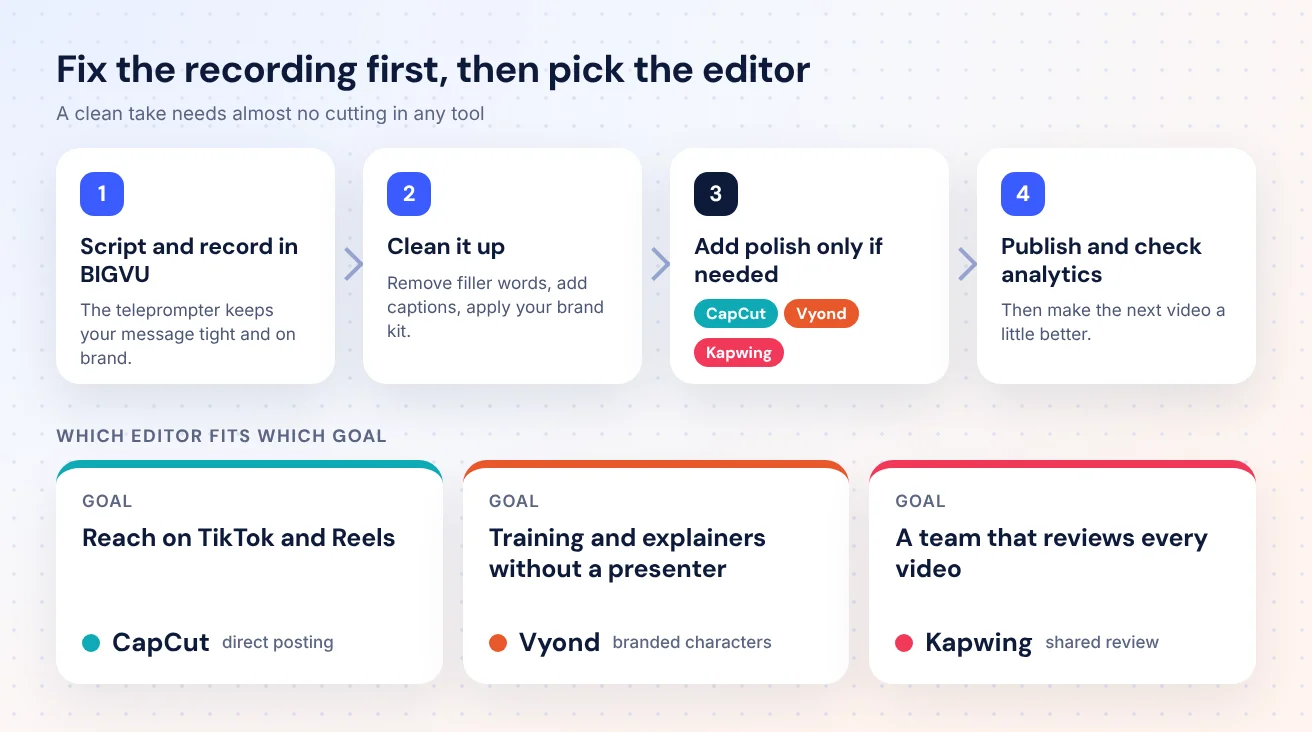
El veredicto: primero arregla la grabación, después elige el editor
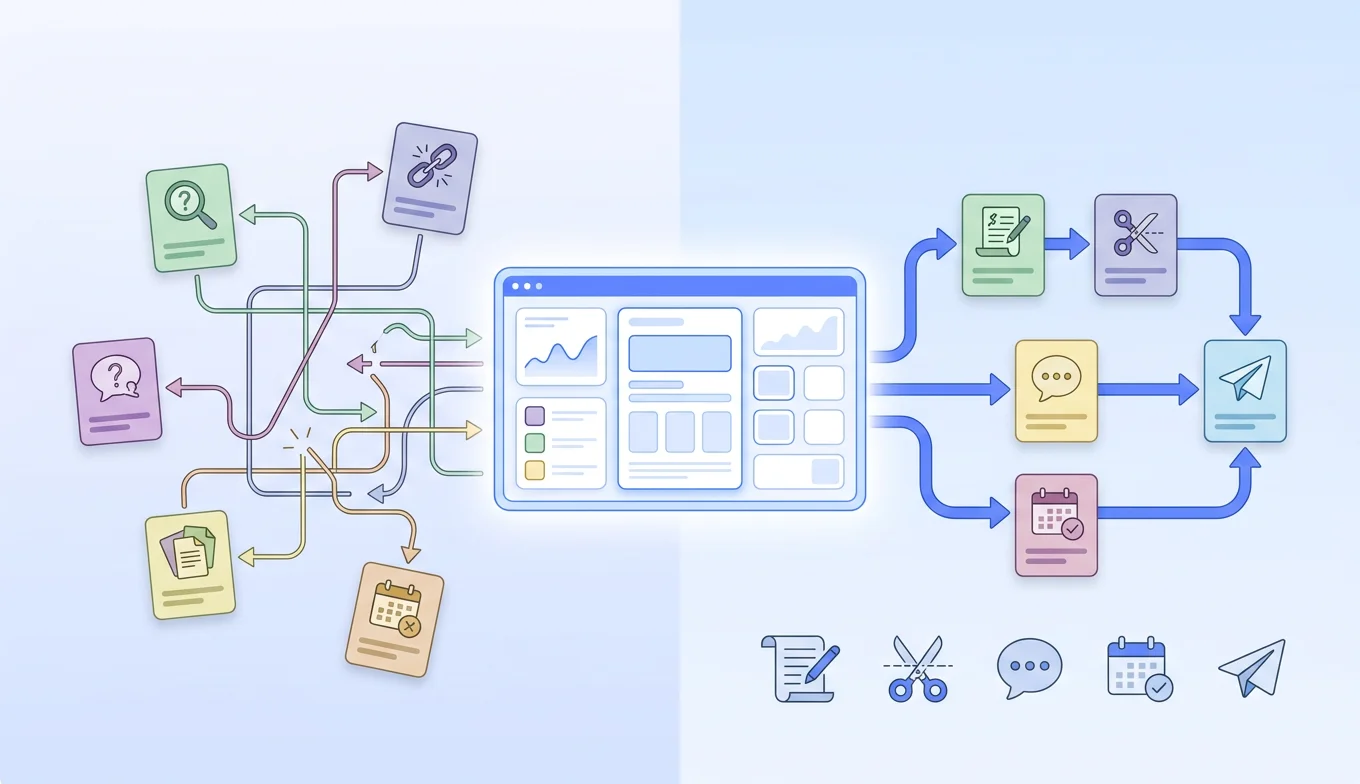
Esta es la parte que casi todas las comparaciones se saltan. El editor que elijas importa menos que lo que le das. Una toma de doce minutos llena de rodeos necesita muchísimos cortes en cualquier herramienta. Una toma limpia de tres minutos casi no necesita ninguno. Por eso yo empezaría por la grabación y dejaría el editor como segundo paso.
Qué editor encaja con cada objetivo
- Alcance en TikTok y Reels: CapCut, por sus plantillas y la publicación directa.
- Formación y videos explicativos sin presentador: Vyond, por los personajes que puedes vestir con los colores de tu marca.
- Un equipo que revisa cada video: Kapwing, por los enlaces compartidos, los comentarios y un brand kit común.
Dónde encaja BIGVU
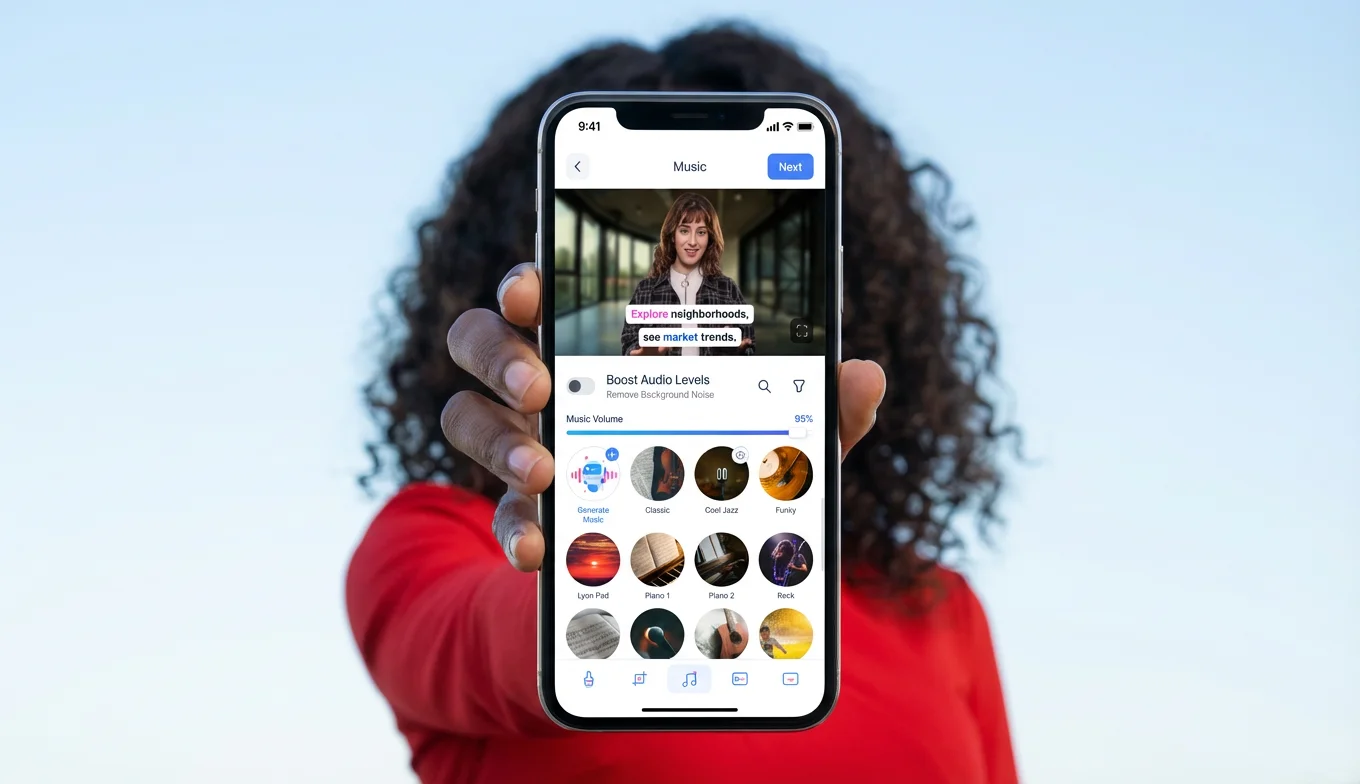
BIGVU está pensado para quienes salen en el video, sobre todo cuando lo que está en juego es tu marca personal. Lees tu guion en un teleprompter que avanza a tu ritmo mientras mantienes la mirada en el objetivo, así que la primera toma muchas veces es la buena. Los filtros de belleza igualan la luz y la piel, y el editor quita los "eh" y "mmm" automáticamente o te deja recortar seleccionando palabras en la transcripción. Subtítulos automáticos, tomas de recurso, títulos animados y un brand kit con tu logo y tus colores se encargan de la coherencia de marca, y puedes publicar en tus redes sociales con un clic o programarlo con antelación. Para muchas pequeñas empresas eso cubre todo el trabajo y no hace falta un segundo editor. Y cuando sí quieres los efectos de moda de CapCut o la revisión en equipo de Kapwing, partes de un clip limpio y con subtítulos en vez de un archivo en bruto.Hacer videos comparativos es cada vez más fácil
En noviembre de 2026 BIGVU incorpora nuevas plantillas de diseño muy adecuadas para este tipo de reseñas de herramientas. Side by Side coloca dos videos uno al lado del otro, o uno encima del otro en vertical, ideal para mostrar dos herramientas a la vez. Card Overlap deja que tu material ocupe todo el encuadre mientras tú apareces en una tarjeta redondeada a un lado, y Corner Cam te mantiene en una pequeña burbuja en la esquina mientras recorres una aplicación.- Escribe el guion y graba en BIGVU: Usa el teleprompter para que tu mensaje sea concreto y fiel a tu marca.
- Límpialo: Quita las muletillas, añade subtítulos y aplica tu brand kit.
- Agrega un acabado especializado solo si lo necesitas: CapCut para efectos en redes, Vyond para un segmento animado, Kapwing para la aprobación del equipo.
- Publica y revisa las estadísticas: Y haz que el siguiente salga un poco mejor.