Cómo funciona la pantalla verde de CapCut: clave de croma, recorte automático y recorte personalizado
Croma Key: Selección manual de color
Croma Key es el método tradicional de pantalla verde de CapCut, disponible tanto en escritorio como en móvil. Arrastras tu medio de fondo a la pista principal, colocas tu metraje de pantalla verde en la pista de superposición encima, luego abres la pestaña Recorte y habilitas Croma Key. Desde ahí, usa el cuentagotas para muestrear el color verde de tu metraje, luego ajusta los deslizadores de Intensidad y Sombra hasta que los bordes se vean limpios y naturales.
La calidad de tu resultado depende casi por completo de lo uniformemente iluminado que esté tu fondo. Las sombras, arrugas y puntos calientes crean variaciones en el tono de verde que el cuentagotas no puede compensar del todo: terminas con artefactos de borde o parches semitransparentes alrededor del cabello y los hombros. La iluminación uniforme es la solución, no los ajustes de los deslizadores.
Recorte automático: Eliminación de fondo por IA sin pantalla verde
Recorte automático utiliza detección de sujetos por IA para eliminar fondos sin requerir una pantalla verde física. Superpones tu metraje del sujeto sobre el clip de fondo en la línea de tiempo, seleccionas el clip del sujeto, vas a la pestaña Recorte y tocas Recorte automático. CapCut detecta a la persona en el encuadre y borra todo lo que está detrás de ella.
Funciona bien en condiciones controladas: fondos limpios, buen contraste entre el sujeto y el entorno, una sola persona en el encuadre. Tiene dificultades con cabellos sueltos, patrones de ropa complejos y fondos que comparten colores con el sujeto. Siempre revisa cuadro por cuadro antes de exportar, porque Recorte automático puede eliminar partes de la ropa o cortar orejas sin previo aviso.
Recorte personalizado: Control manual con pincel
Recorte personalizado es la opción más manual. Después de superponer tus clips, selecciona el clip del sujeto, ve a Quitar fondo → Eliminación personalizada y usa el Pincel inteligente para pintar sobre las áreas que deseas conservar. El Borrador inteligente limpia lo que no quieres. Ambas herramientas inteligentes son solo para usuarios Pro; el Borrador gratuito funciona pero requiere trazos más cuidadosos.
Este método te da el resultado más preciso cuando Recorte automático falla, pero también es el que más tiempo consume. Para un clip de 60 segundos, espera dedicar entre 10 y 20 minutos refinando tomas complejas. Es mejor usarlo como herramienta de corrección que como flujo de trabajo principal.
![[object Object]](/blog/images/airtable/section1-capcut-vs-bigvu-choose-the-best-tool.webp)
Configuración de pantalla verde: factores que determinan la calidad antes de abrir cualquier aplicación
La iluminación uniforme es imprescindible
La iluminación desigual es la principal razón por la que los resultados con pantalla verde se ven de baja calidad, no el software. Las sombras en el fondo crean zonas más oscuras de verde que se perciben como un tono diferente, lo que significa que el cuentagotas de Chroma Key no puede eliminarlas limpiamente sin también eliminar partes de tu sujeto. La solución es usar dos fuentes de luz dirigidas al fondo desde cada lado en un ángulo de aproximadamente 45 grados, colocadas para eliminar las sombras en toda la superficie contra la que estarás visible.
Los paneles LED suaves funcionan bien para esto. No necesitas equipo de estudio: dos aros de luz o softboxes decentes, bien posicionados, superarán a equipos costosos mal colocados.
Distancia y derrame de color
Párate al menos a 1–1,5 metros de tu pantalla verde. Si estás demasiado cerca, el verde se refleja del fondo sobre tu piel, cabello y ropa —un fenómeno llamado derrame de color— que aparece como un borde verdoso que ningún ajuste de software elimina por completo. Cuanta más distancia haya entre tú y el fondo, más limpio será el recorte.
La ropa también importa. Evita el verde, lima o cualquier tono frío muy saturado. Los colores sólidos y de gama media —azul marino, burdeos, gris carbón, blanco— se recortan limpiamente. Evita los estampados llamativos, que pueden crear ruido visual contra un fondo reemplazado.
Condición del fondo y alternativas
Una pantalla verde arrugada o con pliegues crea una reflectancia desigual de la superficie, el mismo problema que la iluminación desigual pero más difícil de corregir solo con luces. Si usas un fondo de tela, plánchalo o pásale vapor antes de grabar. Si no tienes una pantalla verde dedicada, una pared limpia y pintada de verde o azul de manera uniforme funciona. La pintura mate absorbe la luz de manera más uniforme que las superficies brillantes.
Para la eliminación de fondo con IA de BIGVU, la configuración física sigue siendo importante: la IA funciona mejor con una separación clara entre el sujeto y el fondo, incluso sin verde. Un alto contraste entre tú y el entorno (una pared clara si llevas ropa oscura, por ejemplo) mejora la precisión sin importar el método de eliminación que uses.
![[object Object]](/blog/images/airtable/section2-capcut-vs-bigvu-choose-the-best-tool.webp)
Cómo BIGVU Gestiona la Eliminación de Fondos y Qué la Rodea
Eliminación de fondo con IA sin la línea de tiempo
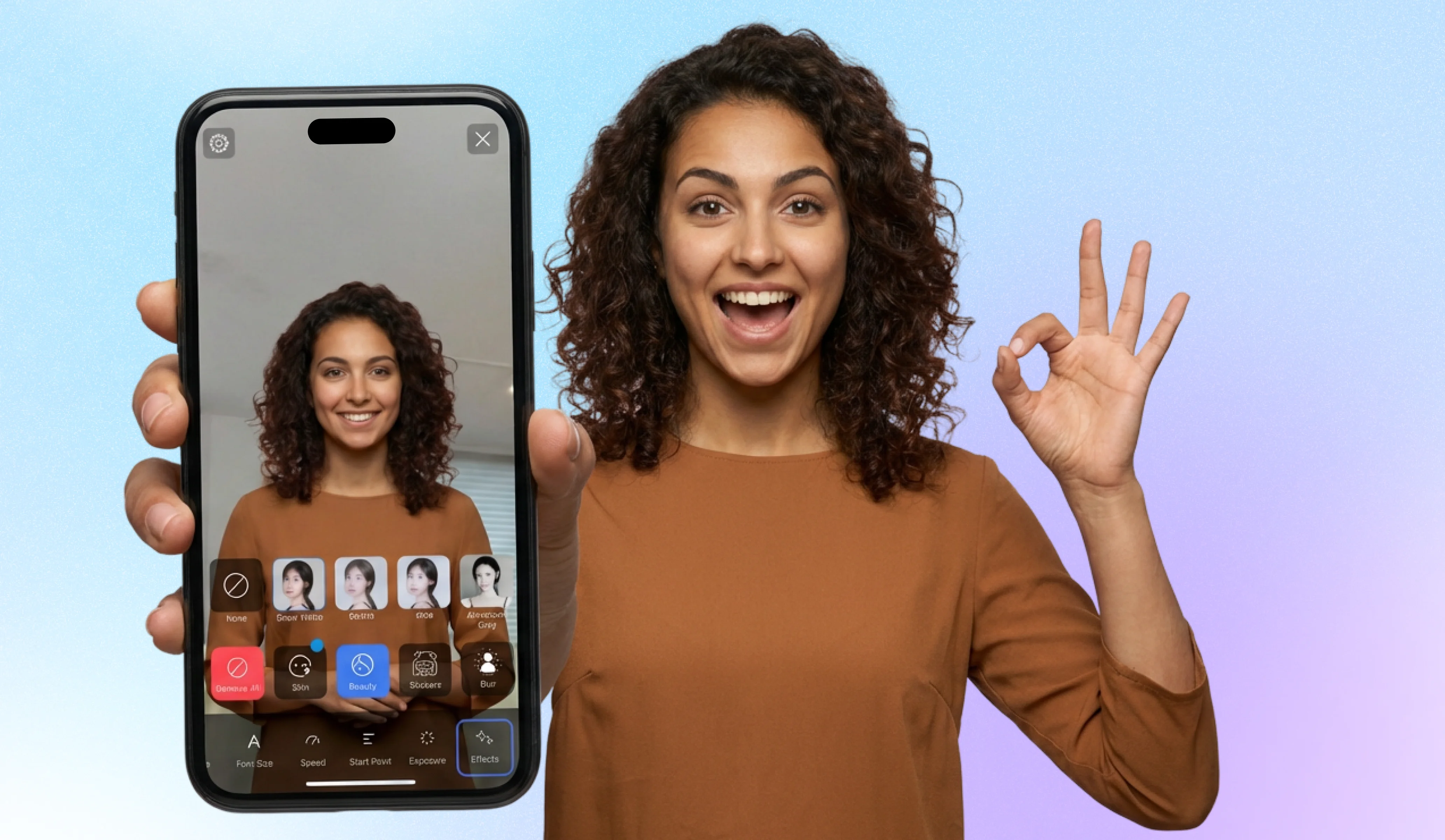
La eliminación de fondo de BIGVU funciona de manera diferente al enfoque basado en capas de CapCut. En lugar de construir una línea de tiempo de varias pistas con tu sujeto superpuesto sobre un fondo, grabas directamente en BIGVU usando el teleprompter y luego aplicas el reemplazo de fondo como un paso posterior a la grabación. Selecciona Reemplazar Fondo en el editor, elige de la biblioteca de BIGVU o sube tu propia imagen de marca, y la IA elimina el fondo original y compone el nuevo.
El resultado es comparable al Auto Cutout de CapCut en condiciones favorables, y BIGVU ofrece tanto chroma key (para pantallas verdes físicas) como eliminación por IA (para fondos lisos sin pantalla verde). No puedes corregir manualmente como permite el Custom Cutout de CapCut; si la IA falla en una toma compleja, tus opciones se limitan a volver a grabar con un fondo más limpio.
El teleprompter cambia la dinámica de grabación
La diferencia más significativa entre las dos plataformas no es la eliminación de fondo, sino lo que la rodea. Cuando grabas en BIGVU, tu guion se desplaza en pantalla mientras hablas, lo que significa que mantienes el contacto visual con la lente en lugar de desviar la mirada para revisar notas. Para contenido de tipo “hablando a cámara” — consejos de coaching, demostraciones de productos, educación para clientes, actualizaciones de mercado — esto produce una entrega notablemente más segura y autoritaria que intentar memorizar o improvisar.
CapCut no tiene teleprompter. Grabas por separado (en tu aplicación de cámara, una app de teleprompter dedicada o la cámara básica de CapCut), y luego importas el material para editarlo. Eso implica una herramienta extra, un paso adicional y una suscripción más si quieres una experiencia de teleprompter de calidad.
Kits de marca, subtítulos con IA y lo que sigue después del cambio de fondo
Una vez que reemplazas el fondo en BIGVU, el resto del flujo de trabajo permanece en una sola plataforma. Los subtítulos con IA se generan automáticamente con las fuentes y colores de tu marca aplicados. Auto-Shorts crea clips cortos a partir de contenido largo con tu branding ya incorporado. Los kits de marca permiten que tu logo, paleta de colores y tipografías se apliquen a cada video sin configuración por clip. Las páginas de destino de video con botones de CTA personalizados permiten que cada video funcione como un activo de generación de prospectos y no solo como una publicación en redes sociales.
Nada de esto existe en CapCut en ningún nivel de precio. Para igualar el mismo resultado, tendrías que añadir una app de teleprompter, un servicio de subtitulado con marca y una herramienta de páginas de destino, una combinación que normalmente cuesta entre $35 y $95 al mes antes de sumar la capacidad de generación con IA.
![[object Object]](/blog/images/airtable/section3-capcut-vs-bigvu-choose-the-best-tool.webp)
CapCut vs BIGVU para pantalla verde: comparación directa
Donde CapCut Gana
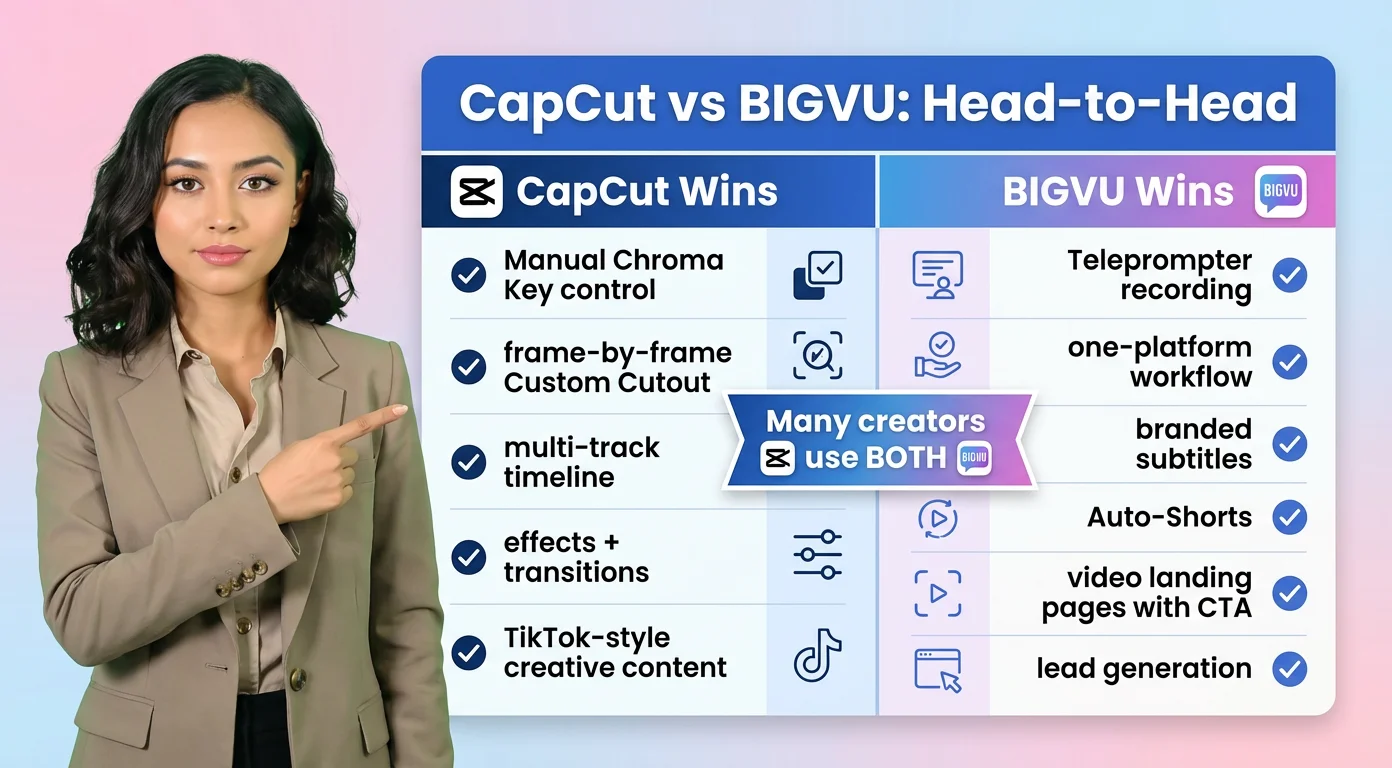
El conjunto de herramientas de pantalla verde de CapCut es más flexible para trabajos de edición creativa. Chroma Key te da un control manual que la eliminación por IA de BIGVU no ofrece. Recorte personalizado te permite corregir errores de IA cuadro por cuadro. El editor de línea de tiempo completo te permite superponer varios clips, añadir efectos y transiciones, combinar material de pantalla verde con B-roll y construir secuencias visualmente complejas que una herramienta de un solo clip no puede replicar.
Para contenido impulsado por efectos — videos al estilo TikTok donde el tratamiento visual es parte del atractivo, ediciones tipo montaje, trabajos creativos de formato corto — la profundidad de edición de CapCut es realmente superior. También es mejor si quieres grabar una vez y crear múltiples resultados con diferentes apariencias a partir del mismo material original.
Donde BIGVU Gana
BIGVU gana en eficiencia de flujo de trabajo para contenido guionado de tipo “talking-head”. Grabar con teleprompter, reemplazar el fondo, añadir subtítulos con marca y publicar en una página de destino de video, todo sucede en una sola plataforma sin necesidad de exportar e importar entre herramientas. Para creadores que producen el mismo formato repetidamente — contenido de coaching, demostraciones, videos educativos, actualizaciones de mercado — esta consolidación ahorra un tiempo significativo por video.
BIGVU también gana en generación de prospectos. CapCut produce archivos de video que publicas en redes sociales. BIGVU produce páginas de destino de video con botones de llamada a la acción que convierten a los espectadores en prospectos. Si tu contenido en video debe generar resultados comerciales y no solo vistas, esa es una diferencia significativa.
La Superposición Realista
Muchos creadores usan ambos: CapCut para contenido social impulsado por efectos donde la creatividad visual importa, y BIGVU para videos profesionales guionados que necesitan generar prospectos o establecer autoridad. Las herramientas no son competidoras directas: atienden modos de producción diferentes. El error es intentar forzar que una haga el trabajo de la otra.
¿Qué herramienta debería usar? Un sencillo marco de decisión
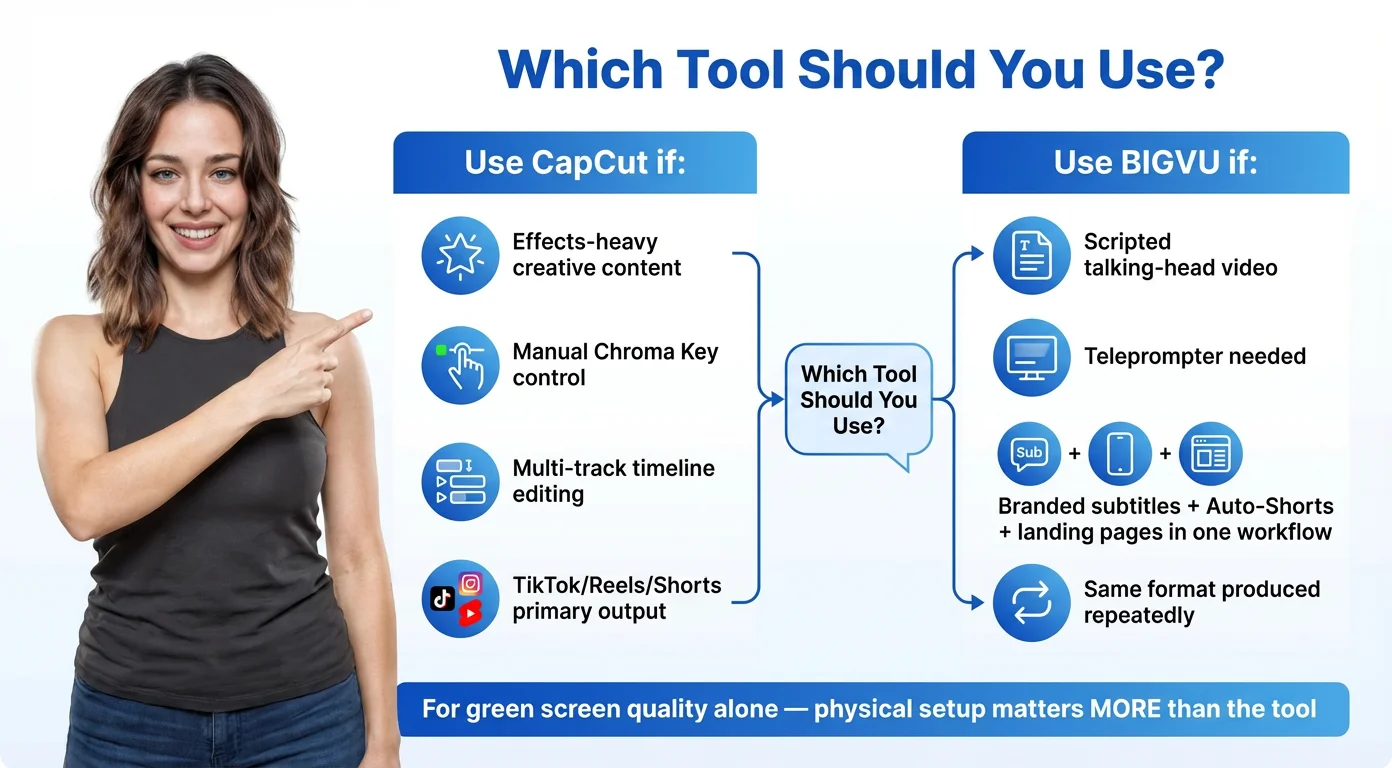
Usa CapCut para pantalla verde si...
Estás creando contenido visualmente creativo y cargado de efectos, donde el estilo de edición es parte del producto. Quieres control manual sobre los ajustes de Chroma Key y la capacidad de corregir errores de eliminación de IA con Recorte Personalizado. Te sientes cómodo con una línea de tiempo de múltiples pistas y deseas combinar material de pantalla verde con B-roll, transiciones y efectos en capas en un solo proyecto. Tu salida principal es contenido para redes sociales — TikTok, Reels, Shorts — donde la biblioteca de plantillas de CapCut y los efectos alineados con tendencias aportan valor.
Usa BIGVU para pantalla verde si...
Tu formato principal es video de presentador con guion — coaching, demostraciones, liderazgo de pensamiento, educación para clientes. Quieres grabar con un teleprompter para que tu presentación sea segura y siguiendo el guion sin necesidad de memorizar. Necesitas subtítulos con marca, Auto-Shorts y páginas de destino de video integradas en el mismo flujo de trabajo en lugar de unirlas desde varias suscripciones. Produces el mismo formato repetidamente y deseas consistencia en tu biblioteca de contenido sin tener que seleccionar plantillas por video.
Si decides solo en función de la calidad de pantalla verde
Ambas herramientas producen resultados comparables en condiciones de grabación limpias. CapCut tiene más opciones de corrección manual cuando la eliminación por IA falla. La eliminación por IA de BIGVU es más rápida y requiere menos pasos para una toma sencilla de presentador. La configuración física — iluminación uniforme, 1–1,5 metros de distancia del fondo, ropa de colores sólidos — importa más que la herramienta que utilices.