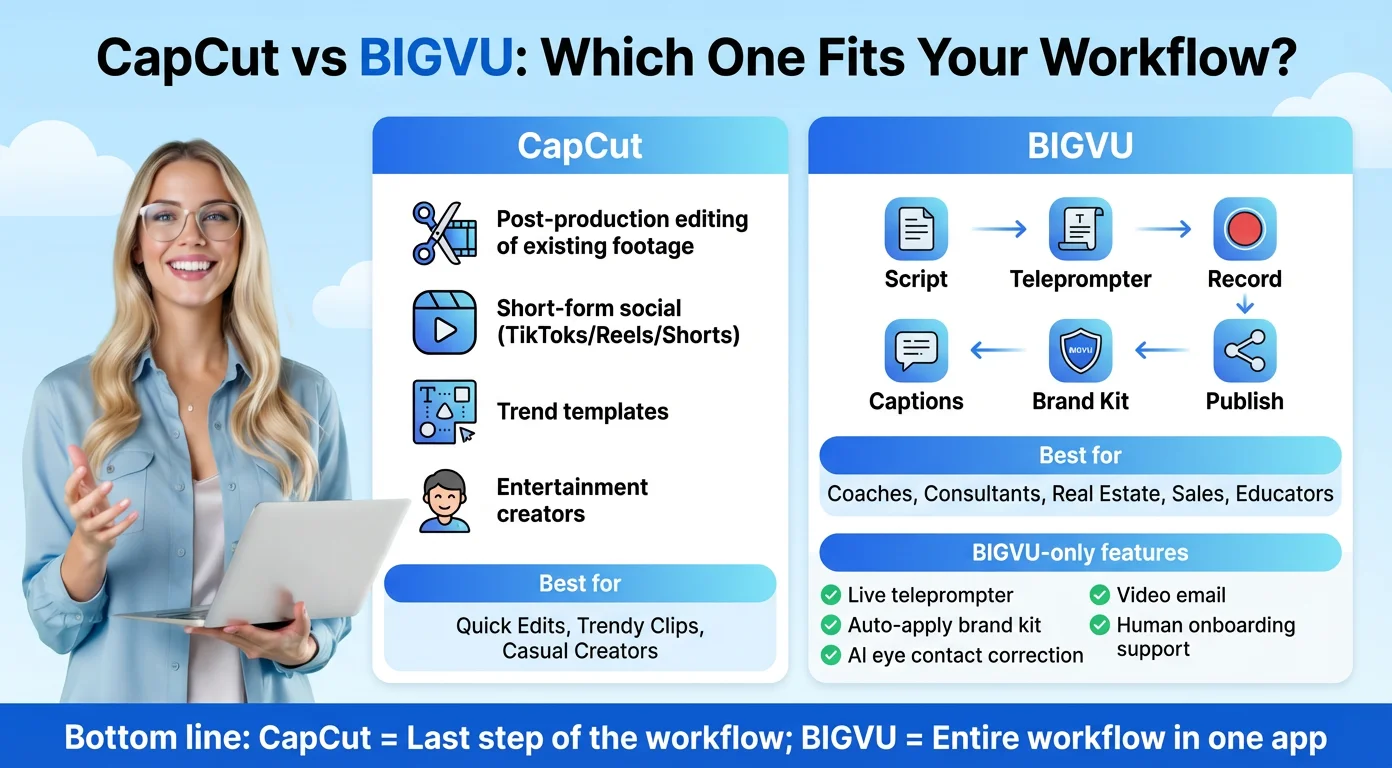
Qué hará CapCut Desktop en 2026
La página de CapCut Desktop describe la aplicación como un lugar para "crear videos de IA con Dreamina Seedance 2.5 y luego perfeccionarlos en CapCut". En la práctica esto significa dos tipos de trabajo en un mismo programa:
- Edición clásica: una línea de tiempo de varias pistas, fotogramas clave y curvas, ruedas de color para gradación, efectos, transiciones, atajos y búsqueda inteligente en todos sus medios.
- Herramientas de IA: generación de video de IA con Seedance, guión a video, un escritor de IA, subtítulos automáticos de video y audio y reencuadre automático que mantiene al sujeto principal encuadrado cuando cambia la relación de aspecto.
Los proyectos se encuentran en su CapCut Space, por lo que puede comenzar en el escritorio y abrir el mismo proyecto en otro dispositivo. La página también destaca el uso compartido con un clic en YouTube y las "plantillas virales" para los creadores de TikTok.
¿Para quién es? Las preguntas frecuentes de CapCut dicen "de principiantes a expertos". Nuestra lectura honesta es más limitada. Es más potente para vídeos sociales cortos, especialmente si ya utilizas CapCut en tu teléfono y quieres una pantalla más grande y un control de la línea de tiempo más preciso. Las personas que editan entrevistas largas, tomas multicámara o proyectos de clientes con especificaciones de entrega estrictas seguirán considerando que los editores profesionales dedicados son más predecibles.

Requisitos del sistema y cómo descargarlo
Las propias páginas de CapCut ofrecen dos mínimos ligeramente diferentes, así que aquí están ambos.
- Preguntas frecuentes sobre la página del producto de escritorio: "Windows 7 o superior, se recomienda Windows 10" y "macOS 10.14 o superior".
- Guía de descarga de escritorio ( fechada el 20 de agosto de 2026 ): Windows 10 de 64 bits o posterior, un procesador Intel Core i3 o AMD equivalente, al menos 4 GB de RAM, gráficos integrados o 2 GB de VRAM y 10 GB de espacio libre. Recomienda Windows 10 u 11, un Core i5 o Ryzen 5, de 8 GB a 16 GB de RAM y una GPU dedicada con 4 GB o más para una edición 4K fluida.
Si está en una máquina antigua con Windows 7, es posible que la aplicación se instale, pero la guía más nueva es el objetivo más seguro. La generación de IA y las líneas de tiempo 4K son los puntos donde el hardware de gama baja tiene problemas.
Para instalarlo, descárguelo desde la página oficial de escritorio, que ofrece instaladores independientes para Windows y Mac. La guía de CapCut dice que los usuarios de Windows también pueden obtenerlo en Microsoft Store y los usuarios de Mac obtienen un archivo DMG. La sección de ayuda para descargar e instalar de CapCut recomienda encarecidamente ejecutar la última versión y explica las actualizaciones forzadas como medida de seguridad y estabilidad. Evite los sitios de descarga no oficiales, porque los términos de CapCut dicen que las versiones no oficiales no están autorizadas.

Exportar en escritorio: 4K, 60 fps y lo que puede bloquearte
El escritorio es donde CapCut tiene más confianza a la hora de exportar en alta resolución. Su artículo de ayuda "¿Por qué no hay una opción de exportación 2K/4K en CapCut?" dice que CapCut Desktop "permite exportar hasta 4K (3840×2160) a 60 fps, siempre que el metraje fuente lo admita", y ese escritorio "ofrece la experiencia de exportación 2K/4K más confiable y flexible en todas las plataformas CapCut".
También da las condiciones. Para 4K en escritorio, CapCut enumera macOS 11 o posterior en un Intel Core i5 o Apple Silicon Mac, o Windows 10 u 11 de 64 bits con 8 GB de RAM o más recomendados. Si 2K o 4K están atenuados, la página de ayuda sugiere verificar que la resolución de su proyecto no esté configurada en 1080p y actualizar su controlador de gráficos.
Lo que no resuelve la página de ayuda es qué plan necesitas. La página Join CapCut Pro de CapCut enumera la exportación de 4K y 60 fps entre los beneficios de Pro y ofrece la "exportación de 4K" como ejemplo de una función Pro en el escritorio. No hemos ejecutado una exportación 4K en una cuenta de escritorio gratuita, por lo que no podemos confirmar 4K gratuito. Los resultados de búsqueda que lo prometen no están respaldados por las propias páginas de CapCut.
El otro obstáculo común es un único elemento Pro en tu línea de tiempo. Si un efecto, plantilla o estilo de título lleva el diamante Pro, la exportación le pedirá que actualice. Verifique antes de comenzar a renderizar un proyecto largo.

Pagar por Pro en escritorio
No puedes pagar dentro de la aplicación de escritorio. Según el centro de ayuda de CapCut, elegir Actualizar a Pro en el escritorio abre su navegador y lo envía a la página de suscripción web, porque "las aplicaciones de escritorio no pueden procesar pagos directos". Después de pagar, el estado Pro se actualiza en la aplicación en aproximadamente 10 a 30 segundos.
Como compras en la web, obtienes precios web. El 3 de noviembre de 2026, la página de precios de EE. UU. incluía Pro a 19,99 dólares al mes, Ultra a 79 dólares al mes y Teams a 12,49 dólares por asiento. Pro incluye 1200 créditos de IA mensuales y 1 TB de almacenamiento. Debido a que la generación de Seedance se ejecuta con créditos, los usuarios habituales de IA los consumen más rápido. CapCut incluye Seedance 2.5 en Pro "desde $0,12/seg (primer mes)".
El plan Estándar que puedes ver en tu teléfono es un plan de tienda móvil. El centro de ayuda de CapCut lo describe como centrado en dispositivos móviles. Si edita en una computadora de escritorio, compare Free y Pro, no Standard.
Dónde se queda corto CapCut Desktop y cuándo BIGVU se adapta mejor
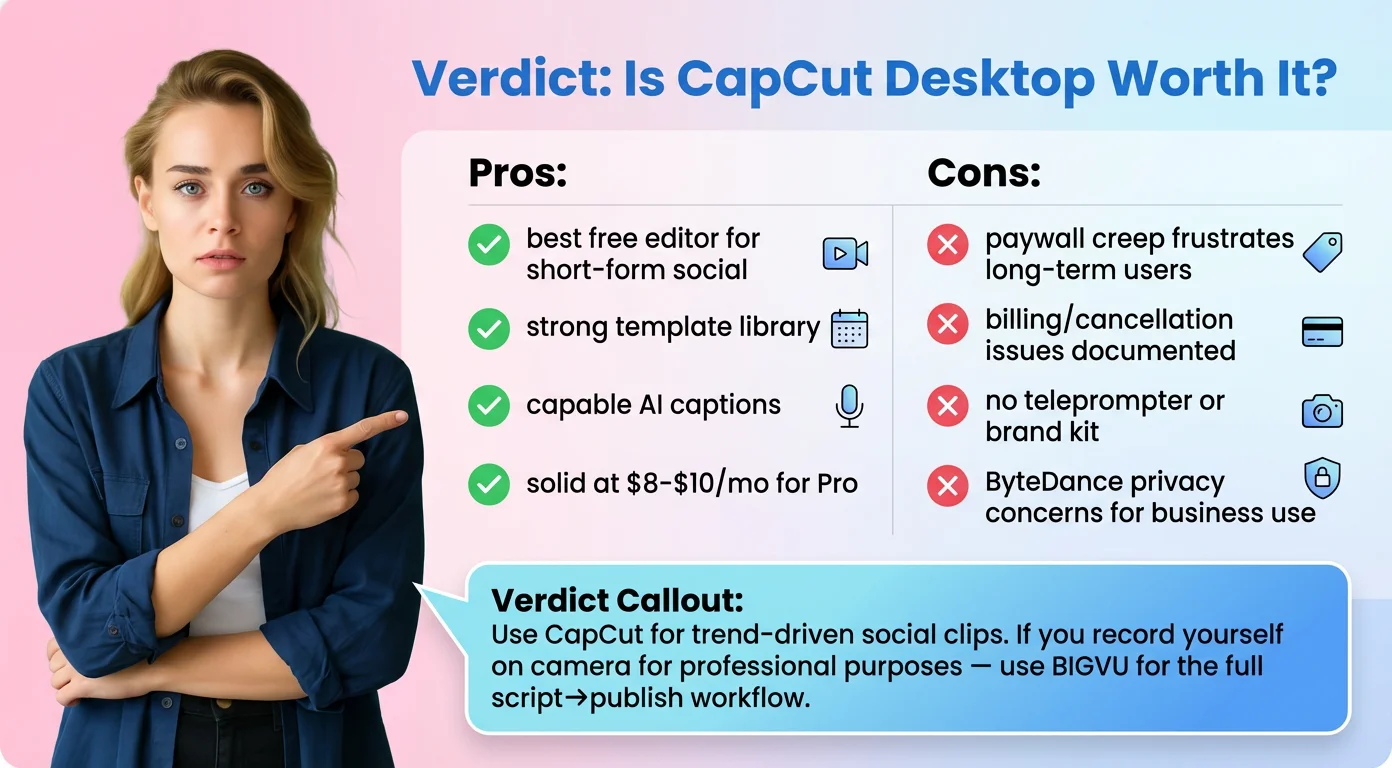
Según la documentación de CapCut y nuestro tiempo práctico con el editor CapCut, estas son las ventajas y desventajas que debe conocer:
- Ventas adicionales e insignias. Las etiquetas Pro aparecen en todas las herramientas y, en nuestra prueba del editor web, aparecieron con frecuencia ofertas de actualización. Los beneficios Pro están vinculados a su cuenta en la web, el escritorio y el dispositivo móvil, así que espere la misma división entre las herramientas gratuitas y Pro.
- IA hambrienta de hardware. La generación de Seedance y las líneas de tiempo 4K necesitan una máquina reciente.
- Preguntas de proveedores. Para los usuarios de EE. UU., los términos de CapCut (actualizados el 15 de abril de 2026) establecen el contrato con TikTok USDS Joint Venture LLC. Compruébelo con la política de software de su empresa.
- La grabación no es su objetivo. CapCut Desktop es un editor. Si necesita leer un guión frente a la cámara, primero debe grabar en algún lugar.
Ese último punto es donde BIGVU es diferente. BIGVU comienza con la grabación: guiones de IA y un teleprompter en el plan gratuito, luego en AI Pro ($19 al mes, o $229 al año facturados anualmente) exportación HD y 4K sin marca de agua, subtítulos, reemplazo de fondo, corrección de contacto visual y doblaje de IA en más de 30 idiomas. Si prefiere no hacer ningún trabajo, BIGVU SuperAgent es un servicio hecho con usted a $299 al mes facturado mensualmente, con 8 videos al mes, un estratega dedicado, edición, miniaturas y publicación.
Nuestro veredicto: CapCut Desktop es un editor gratuito capaz para videos sociales cortos y el mejor lugar para usar las herramientas Seedance y de exportación 4K de CapCut. Si la mayor parte de su contenido es usted hablando con la cámara, grabe en BIGVU y mantenga CapCut para ediciones de tendencias.