Límites de archivos adjuntos de correo electrónico en 2026 y por qué su vídeo rebota
Esto es lo que dice cada proveedor hoy:
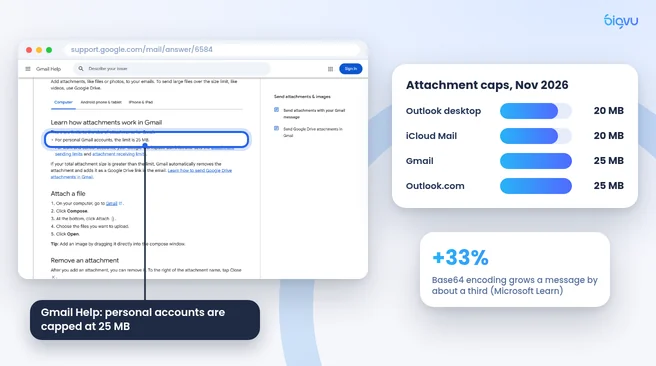
- Gmail: la página de ayuda de Google dice que para cuentas personales "el límite es 25 MB". Los límites laborales y escolares los establece el administrador de Google Workspace.
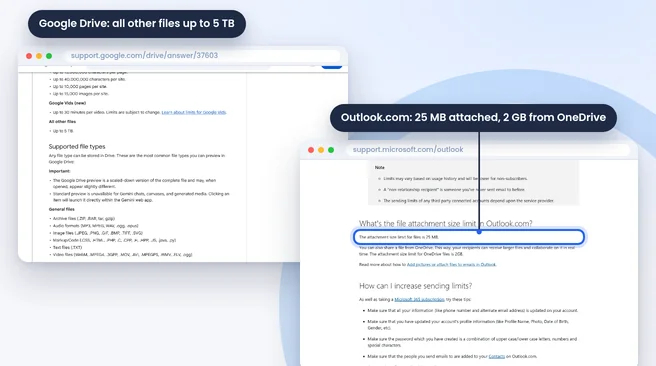
- Outlook.com: la página de límites de envío de Microsoft enumera 25 MB para archivos adjuntos y 2 GB para archivos compartidos desde OneDrive.
- Aplicación de escritorio de Outlook: según Microsoft Learn , Outlook 2013 y versiones posteriores tienen un tamaño predeterminado de 20 MB para cuentas de Internet (POP3, IMAP) y 10 MB para buzones de correo de Exchange, a menos que un administrador lo cambie.
- iCloud Mail: Apple enumera 20 MB por mensaje, o hasta 5 GB con Mail Drop activado.
Hay un segundo apretón oculto. Los archivos adjuntos se convierten en texto antes de viajar, y la documentación de Exchange de Microsoft señala que esta codificación Base64 "aumenta el tamaño del mensaje en aproximadamente un 33%". Un archivo que parece caber en su escritorio aún puede ser rechazado por el servidor, y el proveedor del destinatario también aplica su propio límite.
¿El correo electrónico reduce la calidad de un vídeo? Llega un archivo adjunto como el mismo archivo que envió. La calidad se pierde cuando las personas comprimen, recortan o reducen la escala de un video para meterlo debajo del límite. Es por eso que los cinco métodos siguientes envían un enlace al archivo original.
Métodos 1 y 2: enlaces a la nube en Gmail y Outlook
Método 1: Google Drive dentro de Gmail
Si adjunta algo de más de 25 MB en Gmail, Google dice que Gmail "elimina automáticamente el archivo adjunto y lo agrega como un enlace de Google Drive en el correo electrónico". También puedes hacer clic en el icono de Drive en la ventana de redacción y elegir un archivo que ya hayas subido. Según la Ayuda de Google Drive , los archivos de vídeo pueden tener hasta 5 TB, por lo que el límite real es tu plan de almacenamiento.
Antes de enviar, configure el uso compartido en "Cualquier persona con el enlace" o agregue la dirección del destinatario. De lo contrario, verán una pantalla de solicitud de acceso en lugar de su video.
Método 2: OneDrive dentro de Outlook
En Outlook, elija compartir el archivo como un enlace de OneDrive en lugar de adjuntar una copia. Microsoft permite archivos OneDrive de hasta 2 GB desde Outlook.com, que cubre la mayoría de los videos de marketing, actualizaciones de clientes y grabaciones de pantalla.
Ambos métodos mantienen intacto el archivo original. El destinatario puede transmitir una vista previa en el navegador o descargar la versión en resolución completa.
Método 3: entrega de correo en iPhone y Mac
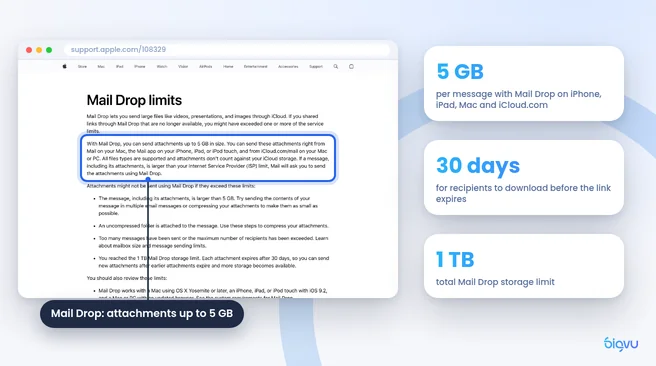
Los usuarios de Apple tienen una opción integrada. La página Mail Drop de Apple dice que puedes "enviar archivos adjuntos de hasta 5 GB de tamaño" desde Mail en una Mac, la aplicación Mail en iPhone o iPad y iCloud.com. Los archivos se cargan en iCloud y no cuentan en su almacenamiento de iCloud.
Para enviar un video desde iPhone: abra Fotos, elija el video, toque Compartir y luego Correo. Escribe tu mensaje y toca Enviar. Si el archivo es demasiado grande para un archivo adjunto normal, Mail ofrece utilizar Mail Drop. Tóquelo y el destinatario obtendrá un enlace de descarga.
Algunos límites que debes conocer, todos de Apple:
- Los destinatarios tienen 30 días para descargar el archivo antes de que caduque el enlace.
- El límite total de almacenamiento de Mail Drop es de 1 TB.
- Las carpetas sin comprimir no se pueden enviar, así que primero comprima una carpeta de clips.
Mail Drop funciona con cualquier destinatario, incluidos los usuarios de Gmail y Outlook, lo que lo convierte en la opción más sencilla si graba y envía desde un iPhone.
Método 4: Dropbox y WeTransfer para archivos grandes
Cuando un archivo es demasiado grande para cargarlo por correo electrónico, el siguiente paso es un servicio de almacenamiento o transferencia dedicado.
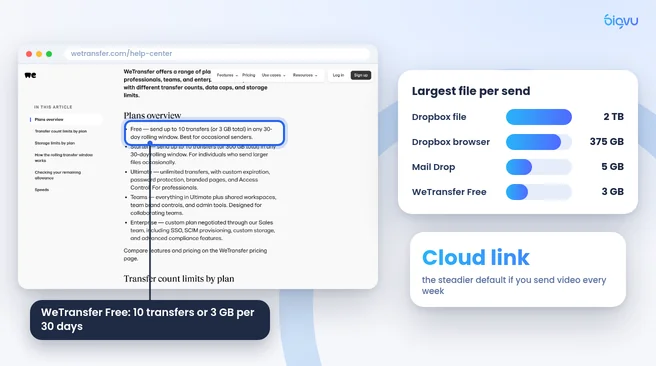
Dropbox acepta archivos individuales de hasta 2 TB, según la Ayuda de Dropbox , pero advierte que las cargas de más de 375 GB en un navegador web pueden caducar y recomienda la aplicación de escritorio para archivos muy grandes. Para cargar, inicie sesión en dropbox.com, haga clic en Cargar, elija el archivo, luego haga clic en Compartir y copie el enlace en su correo electrónico.
WeTransfer no necesita ninguna carpeta compartida. La página de límites de su plan (datos del proveedor) dice que el plan gratuito le permite "enviar hasta 10 transferencias (o 3 GB en total) en cualquier período de 30 días". Los planes pagos aumentan ese límite.
El editor de vídeo remoto Hamed Derakhshani da el mismo consejo a sus clientes en una guía para preparar el metraje: "No envíe archivos como archivos adjuntos de correo electrónico. Utilice herramientas diseñadas para grandes transferencias y colaboración". Sugiere Google Drive o Dropbox para carpetas de proyectos organizadas y WeTransfer para entregas únicas.
Un justo contrapunto: los niveles de transferencia gratuitos se han vuelto más estrictos con el tiempo y una cuota de 3 GB al mes se agota rápidamente con imágenes en 4K. Si envía videos todas las semanas, una carpeta en la nube por la que ya paga es la opción predeterminada más confiable y los servicios de transferencia funcionan mejor para entregas ocasionales.
Método 5: enviar una página de correo electrónico con vídeo en lugar de un archivo
A veces el objetivo no es entregar un expediente sino conseguir que alguien lo mire. Un seguimiento de ventas, un recorrido por una propiedad o una actualización de un cliente funcionan mejor como un vídeo que el destinatario puede reproducir con un solo clic.
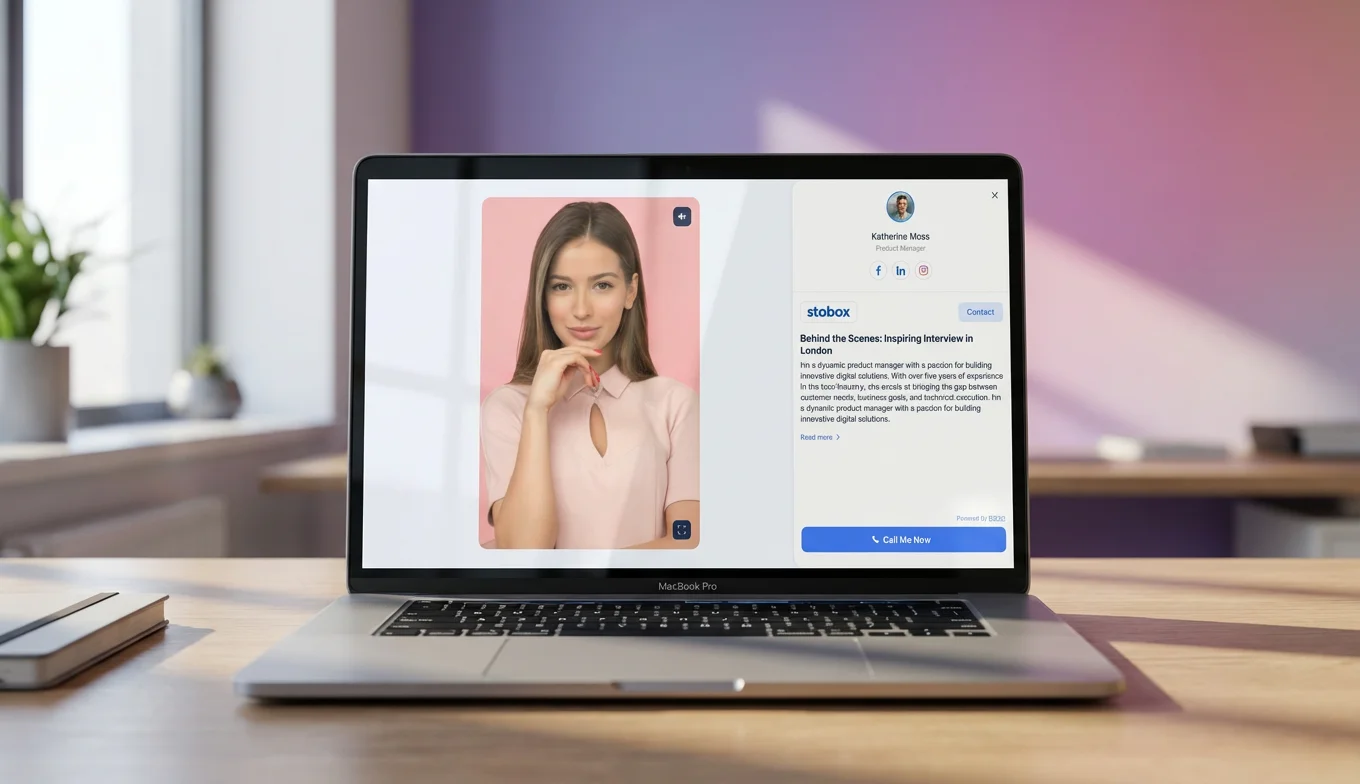
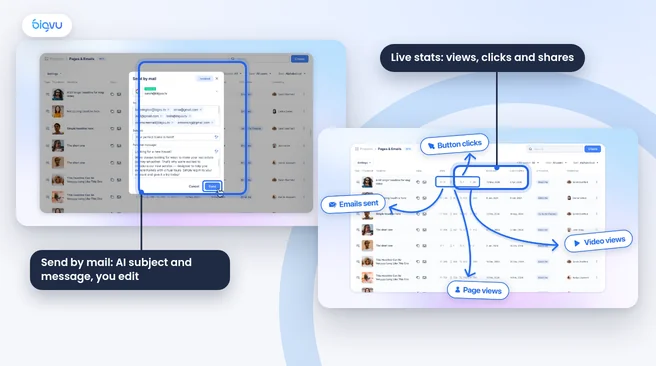
Eso es lo que hace el correo electrónico con vídeo de BIGVU . Graba con el teleprompter de BIGVU o crea un vídeo con un avatar de IA, y BIGVU crea una página de inicio de marca para ello. Según el tutorial de BIGVU , el correo electrónico se envía "con el vídeo como una miniatura GIF animada, un CTA para ver vídeo y su mensaje personal", y el panel muestra las vistas, los clics y lo compartido, para que pueda ver quién lo vio.
Debido a que el video se reproduce en una página web, el correo electrónico en sí permanece pequeño y llega a cualquier bandeja de entrada. BIGVU también escribe una línea de asunto y un mensaje sugeridos basados en el video, que puedes editar.
Dos límites honestos. Primero, los correos electrónicos en video son parte del plan AI Pro y superiores en la página de precios de BIGVU (AI Pro cuesta $19 al mes); El plan gratuito incluye el teleprompter y 500 créditos de IA al mes, con vídeo con marca de agua de 720p. En segundo lugar, el destinatario mira un vídeo alojado en lugar de recibir su archivo original, por lo que si un editor necesita su metraje sin editar, utilice Drive, Dropbox o WeTransfer.
Para obtener una comparación más profunda de las herramientas de correo electrónico con vídeo, consulte nuestra guía de BombBomb, Sendspark y BIGVU .