Cómo funcionan los videos de narración en BIGVU
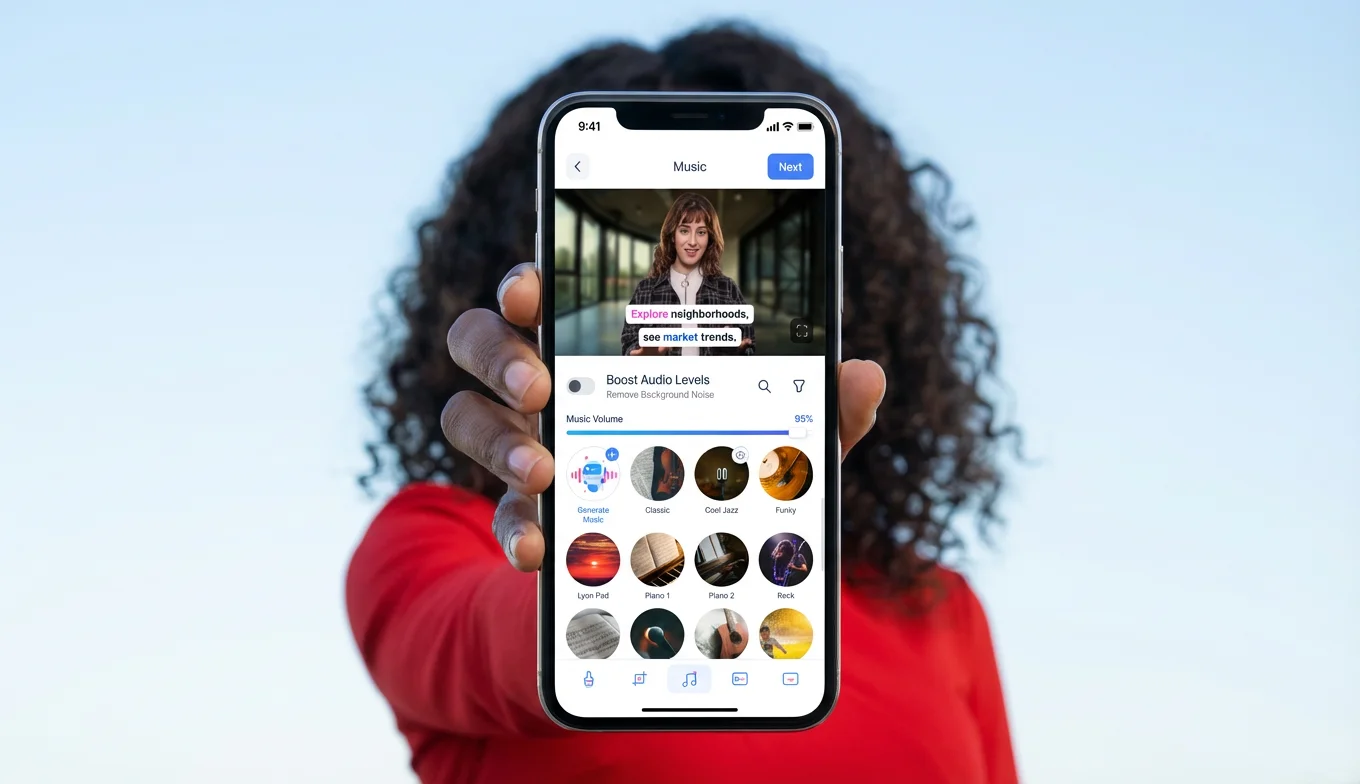
Un video narrado en BIGVU se crea directamente a partir de tu guion, una oración a la vez. En lugar de filmar a un presentador, usas Portrait to Video para convertir un retrato en un avatar de IA que dice tus líneas con una voz natural.
El truco para que se vea profesional es la variedad. Renderizas cada oración como su propio clip corto, llamado una "toma", y cambias el ángulo y el fondo del avatar entre tomas. El mismo presentador aparece desde diferentes perspectivas, exactamente como en una grabación real con múltiples cámaras.
Sube tus propias imágenes de avatar o selecciona entre las opciones existentes. También puedes diseñar tu propio influencer para que coincida con tu marca o el tono de tu video.Una vez que cada línea tenga una toma, las organizas en un solo video continuo y lo finalizas con B-roll, transiciones y subtítulos. Para empezar, todo lo que necesitas es una cuenta de BIGVU, un retrato para usar como tu avatar y un guion corto. De tres a cinco oraciones es perfecto para el primero.
![[object Object]](/blog/images/airtable/section1-create-narration-video-bigvu-portrait.webp)
Paso 1: Crea tus tomas línea por línea con Retrato a Video
Abre el Editor de guion e introduce tu narración una oración a la vez. Este enfoque línea por línea es lo que te permite darle a cada momento su propio aspecto. Haz clic en Emotion para añadir más personalidad.
Para cada oración, usa Portrait to Video: elige o sube tu retrato para esa línea específica. Varía el ángulo a medida que avanzas, como una toma de frente para una línea y un giro de tres cuartos para la siguiente (¡próximamente!). Esa variedad es lo que mantiene el video dinámico en lugar de una cabeza parlante estática.
Luego elige la voz de IA que leerá la línea o clona tu propia voz. BIGVU tiene voces con sonido natural en varios idiomas, así que elige una que se adapte a tu audiencia y ajusta la interpretación con configuraciones de movimiento y tono, como un estilo enérgico y educativo. Previsualiza la línea, procésala y la toma se añadirá a tu proyecto.
En el proyecto, haz clic en Script en la esquina superior derecha para repetir el proceso con cada oración hasta que cada línea tenga su propia toma, con su propio ángulo.
![[object Object]](/blog/images/airtable/section2-create-narration-video-bigvu-portrait.webp)
Paso 2: Secuencie sus tomas en un solo video
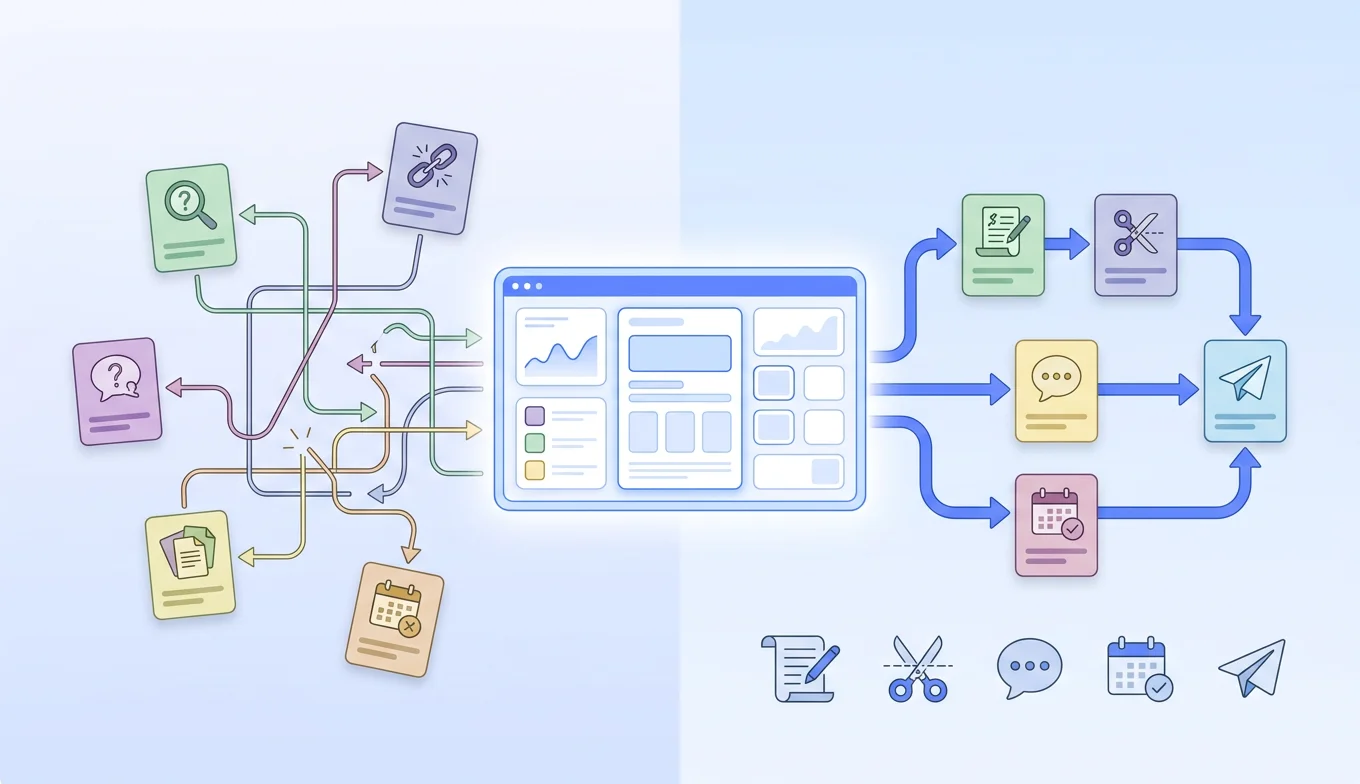
Con cada línea renderizada como una toma independiente, abre el Sequencer para unirlas en un solo video continuo.
Empieza configurando la orientación para que coincida con la de tu avatar. Si tus tomas de Portrait to Video son verticales, elige vertical para que no se recorte nada. Luego arrastra tus tomas al Sequencer en el orden del guion, organizando los diferentes ángulos para que el flujo se vea natural. Pulsa Play All para verlo de principio a fin y comprobar el ritmo.
Cuando el orden te parezca correcto, haz clic en Create Video. BIGVU renderiza la secuencia completa y la añade a tu proyecto como una nueva toma, y esa versión combinada es la que terminarás con B-roll y subtítulos a continuación.
![[object Object]](/blog/images/airtable/section3-create-narration-video-bigvu-portrait.webp)
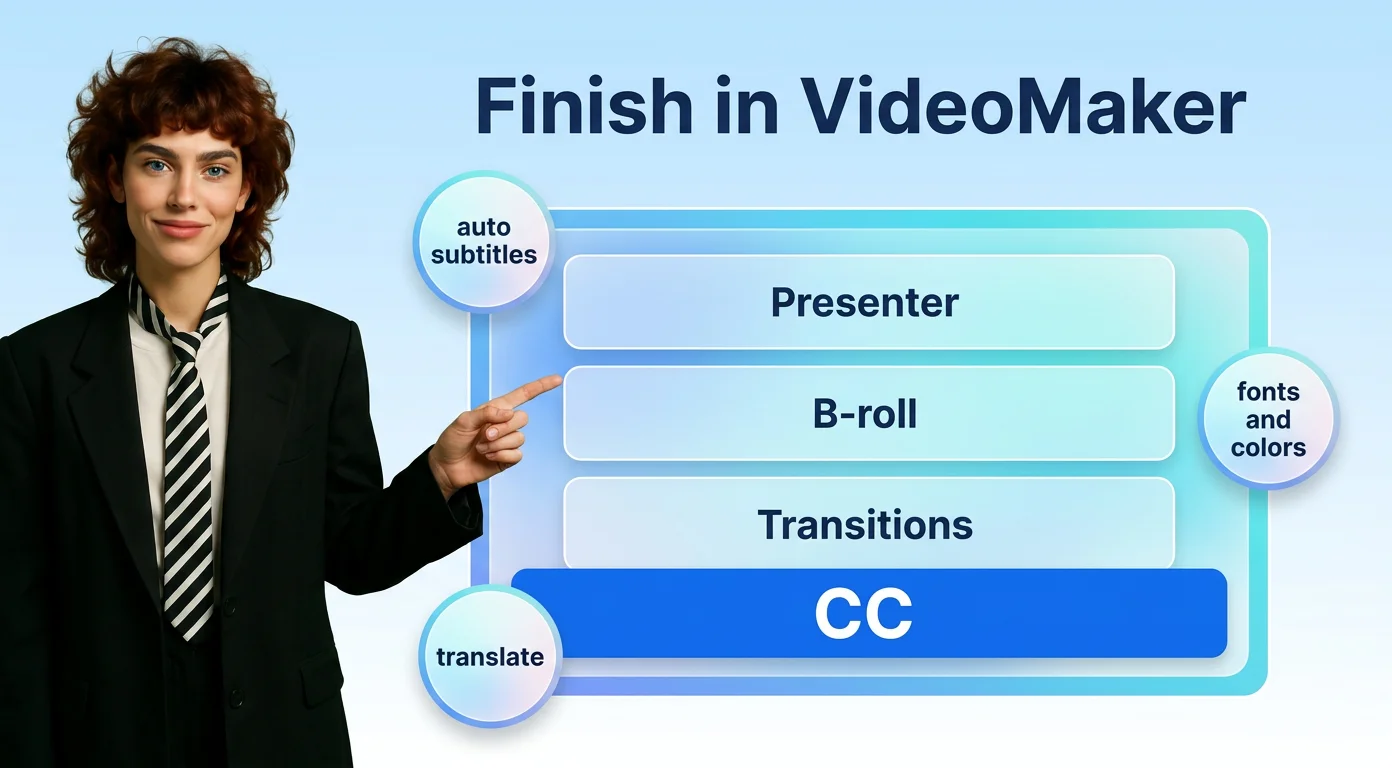
Paso 3: Añadir B-Roll, transiciones y subtítulos en VideoMaker
Con tu video secuenciado listo, ábrelo en VideoMaker de BIGVU para terminarlo todo en un solo lugar, sin necesidad de un editor externo.
Primero, incorpora B-roll para que el video no sea solo tu avatar. El metraje de apoyo, las grabaciones de pantalla y las capturas de pantalla animadas ayudan a ilustrar tu narración. Añade transiciones y efectos para suavizar los cortes entre tus tomas y hacer que el video resulte lo suficientemente atractivo para anuncios y redes sociales.
Luego es el momento de los subtítulos. BIGVU genera subtítulos automáticamente en el idioma de tu guion, y puede traducirlos a otros. Configura la orientación, el idioma de los subtítulos, las palabras por escena y el diseño, y luego aplícalo. A partir de ahí, ajusta con precisión el texto y la posición de los subtítulos, y personaliza el tema con tus propias fuentes y colores.
Cuando se vea bien, genera tu video final, listo para descargar y publicar.
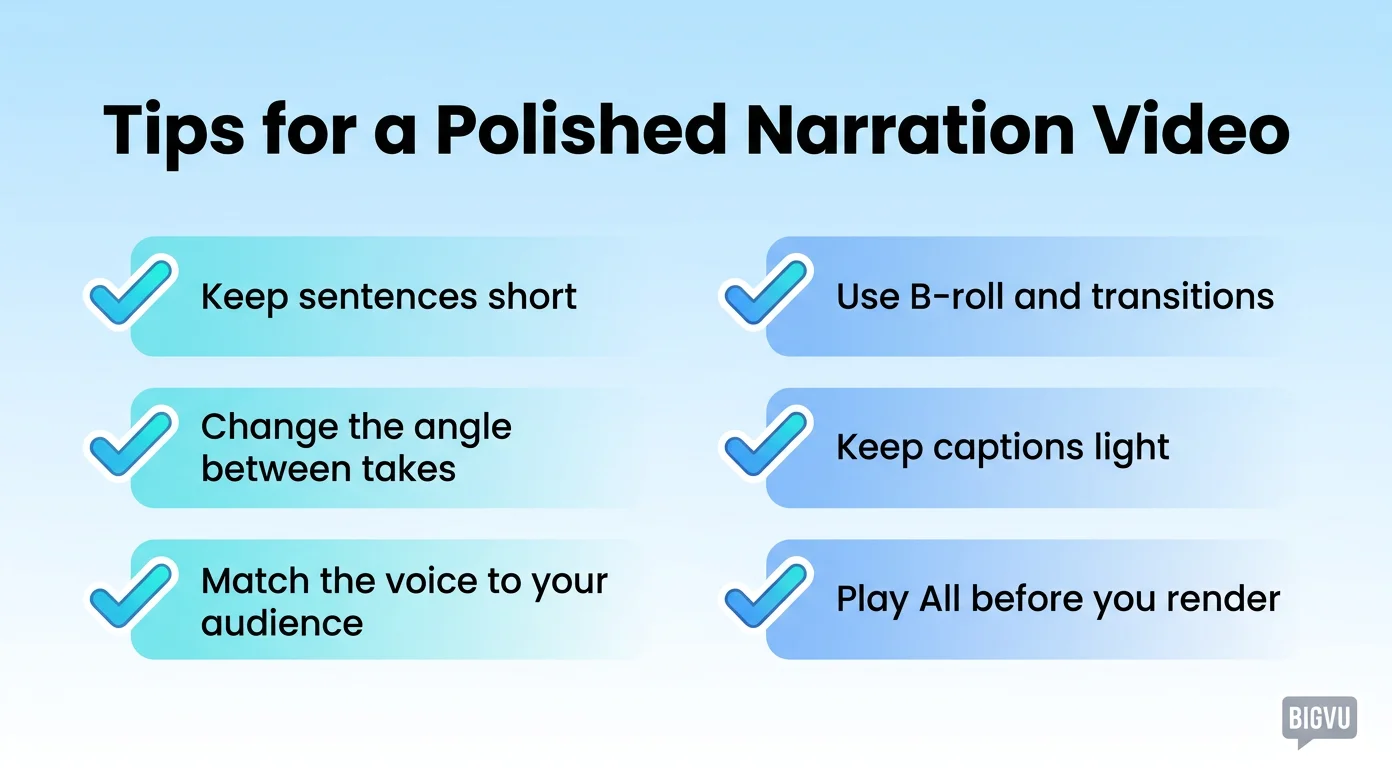
Consejos para un video de narración pulido
Algunos hábitos hacen que tu primer video con narración parezca salido de un estudio:
- Mantén las frases cortas. Se renderizan con claridad como tomas y son mucho más fáciles de secuenciar.
- Cambia el ángulo entre tomas. Variar el ángulo del avatar y el fondo hace que parezca una grabación con varias cámaras, no una sola toma congelada. Próximamente en BIGVU, o sube tus propias imágenes de avatar con distintos ángulos.
- Haz que la voz coincida con tu audiencia. Una locución natural en el idioma adecuado es lo que vende la narración.
- Usa B-roll y transiciones. Conectan tus tomas y te permiten mostrar, no solo contar.
- Mantén los subtítulos ligeros. Una cantidad baja de palabras por escena mantiene el texto legible en teléfonos, donde se ve la mayor parte del video de formato corto.
- Reproduce todo antes de renderizar. Detectar ahora un problema de ritmo o un ángulo que no coincide es mejor que tener que volver a exportar después.
Después de tu primer video con narración, todo el método se vuelve algo natural, y el siguiente se arma en una fracción del tiempo.