Videomaße für YouTube 2026: Die komplette Tabelle
Kurz vorab ein wichtiger Unterschied. Das Seitenverhältnis ist die Form des Bildes. Die Auflösung gibt an, wie viele Pixel in diese Form passen. 720p, 1080p und 4K sind alle 16:9; jede Stufe packt einfach mehr Details hinein. Das Seitenverhältnis wählst du also danach, wie das Video aussehen soll, und die Auflösung danach, wie scharf es sein soll.
| Qualität | Querformat (16:9) | Hochformat (9:16) | Wann du es nutzt |
|---|---|---|---|
| 8K (4320p) | 7680 x 4320 | 4320 x 7680 | Lohnt sich selten. Riesige Dateien, und nur wenige Zuschauer können es flüssig abspielen |
| 4K (2160p) | 3840 x 2160 | 2160 x 3840 | Zeitlose Videos, Reisen, Produktaufnahmen, alles, was auf dem Fernseher läuft |
| 2K (1440p) | 2560 x 1440 | 1440 x 2560 | Gaming und detailreiche Bildschirmaufnahmen |
| Full HD (1080p) | 1920 x 1080 | 1080 x 1920 | Der Standard für fast alle |
| HD (720p) | 1280 x 720 | 720 x 1280 | Die niedrigste Stufe, die noch als HD gilt |
| SD (480p) | 854 x 480 | 480 x 854 | Nur, wenn du nichts Besseres hast |
| 360p | 640 x 360 | 360 x 640 | Altes Material |
| 240p | 426 x 240 | 240 x 426 | Altes Material |
Genau diese Größen nennt YouTube in seiner eigenen Hilfe. Halte dich daran. Seit 2022 stellt YouTube die Wiedergabe für Zwischengrößen wie 5K nach und nach ein, ein Export in 5K bringt dir gegenüber 4K also nichts.
Lade immer die höchste Auflösung hoch, die du hast. Die niedrigeren Versionen für langsame Verbindungen erstellt YouTube selbst, ein kleiner Export bringt dir also keinen Vorteil.
Zwei Dinge solltest du über 4K wissen. Erstens dauert die Verarbeitung deutlich länger. Oft geht dein Video erst in SD oder HD online, und die Version in 4K kommt später dazu, manchmal erst nach Stunden. Keine Panik also, wenn es direkt nach der Veröffentlichung unscharf wirkt. Zweitens exportieren manche Creator ihr Material in 1080p absichtlich in 1440p, weil YouTube Uploads mit höherer Auflösung meist mehr Bitrate gibt. Bei Gaming und Landschaften sieht man den Unterschied sofort, bei einem Video, in dem einfach jemand in die Kamera spricht, kaum.
![[object Object]](/blog/images/airtable/section1-youtube-video-size.webp)
Seitenverhältnisse auf YouTube: 16:9, 9:16, 1:1 und 4:3
Der Player am Desktop ist für 16:9 gebaut. Bei allen anderen Formaten passt er sich an Video und Bildschirm an und füllt den übrigen Platz mit einem Rand (standardmäßig weiß, im dunklen Design dunkelgrau), statt das Bild zu verzerren:
- Pillarboxing heißt Balken links und rechts. Das siehst du, wenn ein Clip im Hochformat, quadratisch oder in 4:3 im breiten Player läuft.
- Letterboxing heißt Balken oben und unten. Das passiert bei extrem breitem Material, etwa einem Export im Kinoformat 2.35:1.
Auf dem Handy passt sich der Player dem Video an, ein hochkantiger oder quadratischer Upload füllt dort also mehr vom Bildschirm. Deshalb hängt das richtige Format davon ab, wo dein Publikum wirklich zuschaut.
| Format | Wo es gut aussieht | Was anderswo passiert |
|---|---|---|
| 16:9 | Normale Videos auf jedem Gerät | Nichts. Damit liegst du immer richtig |
| 9:16 | Shorts und Zuschauer am Handy | Starkes Pillarboxing am Desktop |
| 1:1 | Clips, die du auch in sozialen Feeds postest | Balken auf beiden Seiten am Desktop |
| 4:3 | Ein gewollter Retrolook oder Heimvideostil | Balken an den Seiten am Desktop |
Eins solltest du laut YouTube lassen: Bau keine schwarzen Balken selbst ins Video ein. Wenn du einen Clip in 4:3 mit eingebrannten Balken in einem Rahmen mit 16:9 exportierst, kann sich der Player nicht mehr anpassen, und am Handy sehen die Leute ein kleines Bild mit Balken auf allen vier Seiten. Exportiere das Video in seiner echten Form und überlass den Rest YouTube.
Die nützlichste Gewohnheit überhaupt: Leg das Seitenverhältnis deines Projekts fest, bevor du mit dem Schnitt anfängst, nicht erst beim Export. Wenn du es am Ende korrigierst, schneidet dein Schnittprogramm entweder die Ränder ab (Füllen) oder fügt Balken hinzu (Einpassen), und beides sieht nicht geplant aus. Wähl zuerst das Format und richte deine Aufnahmen danach aus.
![[object Object]](/blog/images/airtable/section2-youtube-video-size.webp)
YouTube Shorts: Größe, Länge und sichere Bereiche
Shorts haben 1080 x 1920 Pixel im Format 9:16. Auch ein quadratisches Video mit 1080 x 1080 zählt als Short. 720 x 1280 geht, wenn deine Kamera nicht mehr schafft, sieht auf neueren Handys aber deutlich weicher aus.
Bei der Länge liegen viele ältere Ratgeber immer noch falsch. Seit dem 15. Oktober 2024 darf ein Short bis zu 3 Minuten lang sein, vorher waren es 60 Sekunden. Über die Kategorie entscheidet die Form, nicht die Länge: Ein hochkantiges oder quadratisches Video unter 3 Minuten wird zum Short, ein Video in 16:9 bleibt ein normales Video, egal wie kurz es ist. Wenn ein Clip von 2 Minuten also auf der Wiedergabeseite statt im Feed der Shorts landen soll, exportierst du ihn in 16:9.
Du musst die 3 Minuten nicht ausreizen. Die meisten erfolgreichen Shorts liegen immer noch irgendwo zwischen 20 und 45 Sekunden, denn ein Short, den die Leute zu Ende schauen, schlägt einen längeren, an dem sie vorbeiwischen. Komm in den ersten 3 Sekunden zur Sache und blende die wichtigsten Worte als Text ein, weil viele ohne Ton scrollen.
Für Musik gelten eigene Regeln. Die meisten Songs aus der Audiobibliothek für Shorts kannst du bis zu 90 Sekunden lang in einem Short von 3 Minuten verwenden, manche sind aber auf 60 oder sogar 30 Sekunden begrenzt. Außerdem gibt es eine neue Änderung, die du kennen solltest: Seit dem 24. September 2026 werden neue Shorts, die länger als eine Minute sind und einen aktiven Anspruch über Content ID haben, nicht mehr automatisch blockiert. Sie bleiben also abspielbar, während der Anspruch geklärt wird. Wenn du dich gar nicht erst mit Ansprüchen herumschlagen willst: Lizenzfreie Tracks aus der YouTube Audio Library in YouTube Studio bekommen keine.
Halte das Wichtige in der Mitte. Titel, Kanalname und Beschreibung liegen über dem unteren Bildrand, und die Buttons für Like, Kommentar und Teilen laufen am rechten Rand entlang. Bei einem Video mit 1080 x 1920 lässt du die unteren 300 Pixel oder so frei von Text. Eine einfache Faustregel: Alles, was zählt, gehört in einen mittigen Bereich im Format 4:5 (etwa 1080 x 1350), und die Streifen darüber und darunter behandelst du als Hintergrund. Dieselbe Datei in 9:16 funktioniert auch für Reels und TikTok, aber jede App setzt ihre Buttons an etwas andere Stellen. Die Mitte ist also der einzige Bereich, der überall sicher ist.
Ein Video im Querformat zum Short zuschneiden
Genau hier gehen die meisten umfunktionierten Shorts schief. Ein simpler Zuschnitt in der Mitte nimmt das mittlere Drittel eines Bildes in 16:9 und hofft auf das Beste. Sobald sich die Person zur Seite lehnt, losläuft oder nicht mittig sitzt, ist ihr halbes Gesicht weg.
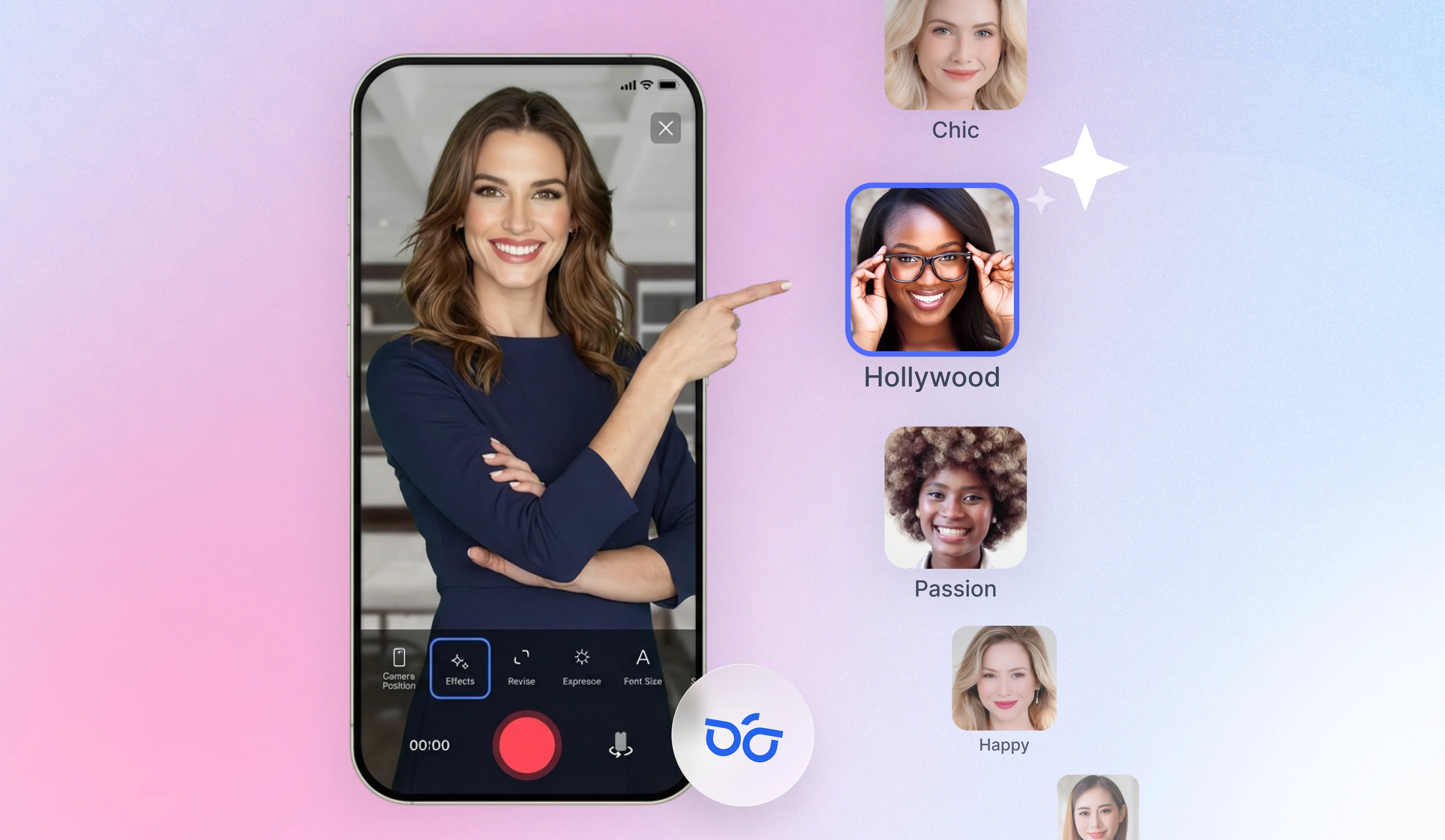
Der Zuschnitt von BIGVU erkennt das Gesicht im Bild und hält es mittig, wenn du von 16:9 auf 9:16 oder 1:1 wechselst. Du musst nichts mit Keyframes animieren und den Ausschnitt nicht Einstellung für Einstellung nachschieben. Öffne das Video, wähle das neue Format, und der Ausschnitt folgt der Person, die spricht. Die Untertitel wandern mit, damit sie nicht über den Rand des neuen Bildes rutschen.
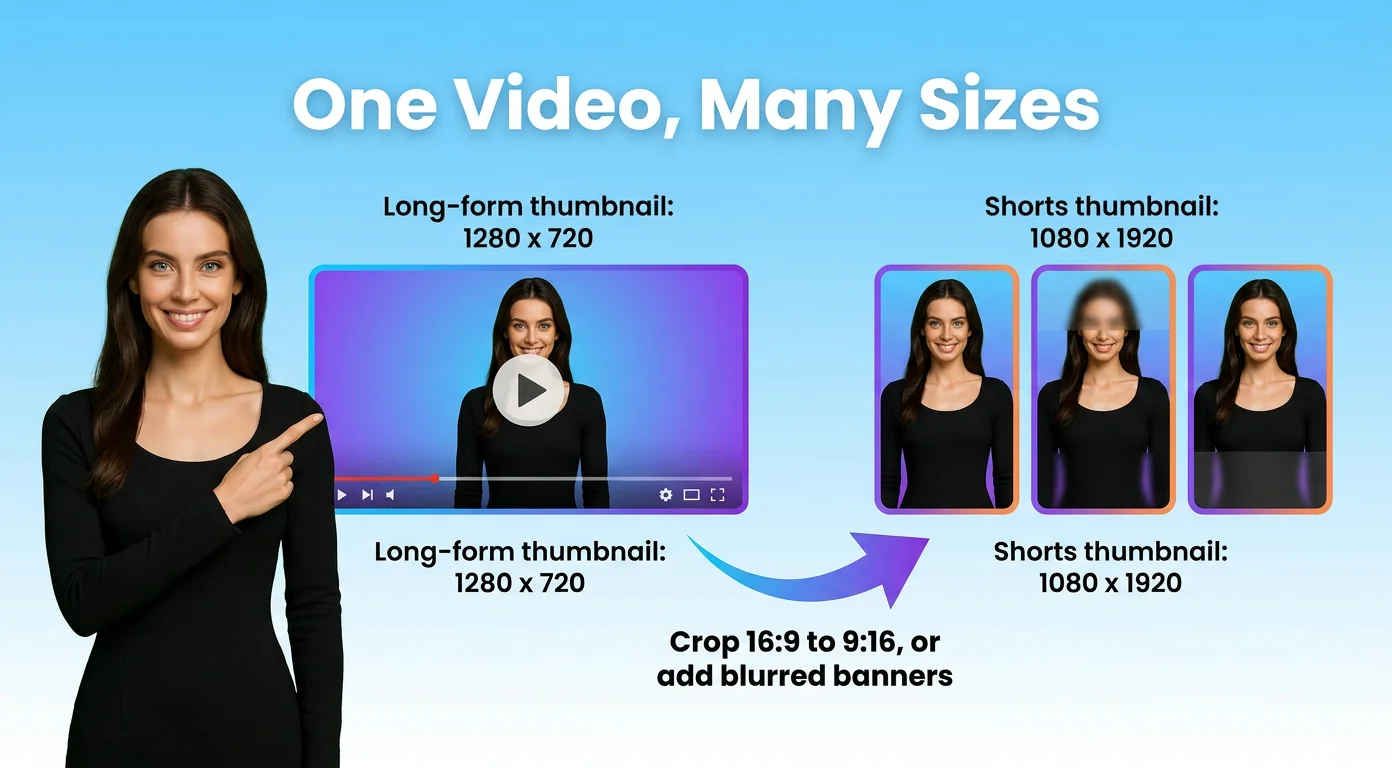
Manchmal willst du gar nichts vom Bild verlieren, zum Beispiel bei einer Bildschirmfreigabe oder einer weiten Einstellung mit zwei Personen. Dann behältst du das volle Bild in 16:9 und füllst den Platz darüber und darunter mit einem unscharfen Banner. Das sieht gewollt aus, und nichts Wichtiges wird abgeschnitten.
![[object Object]](/blog/images/airtable/section3-youtube-video-size.webp)
Die besten Einstellungen für den Upload: Format, Bitrate und Dateigröße
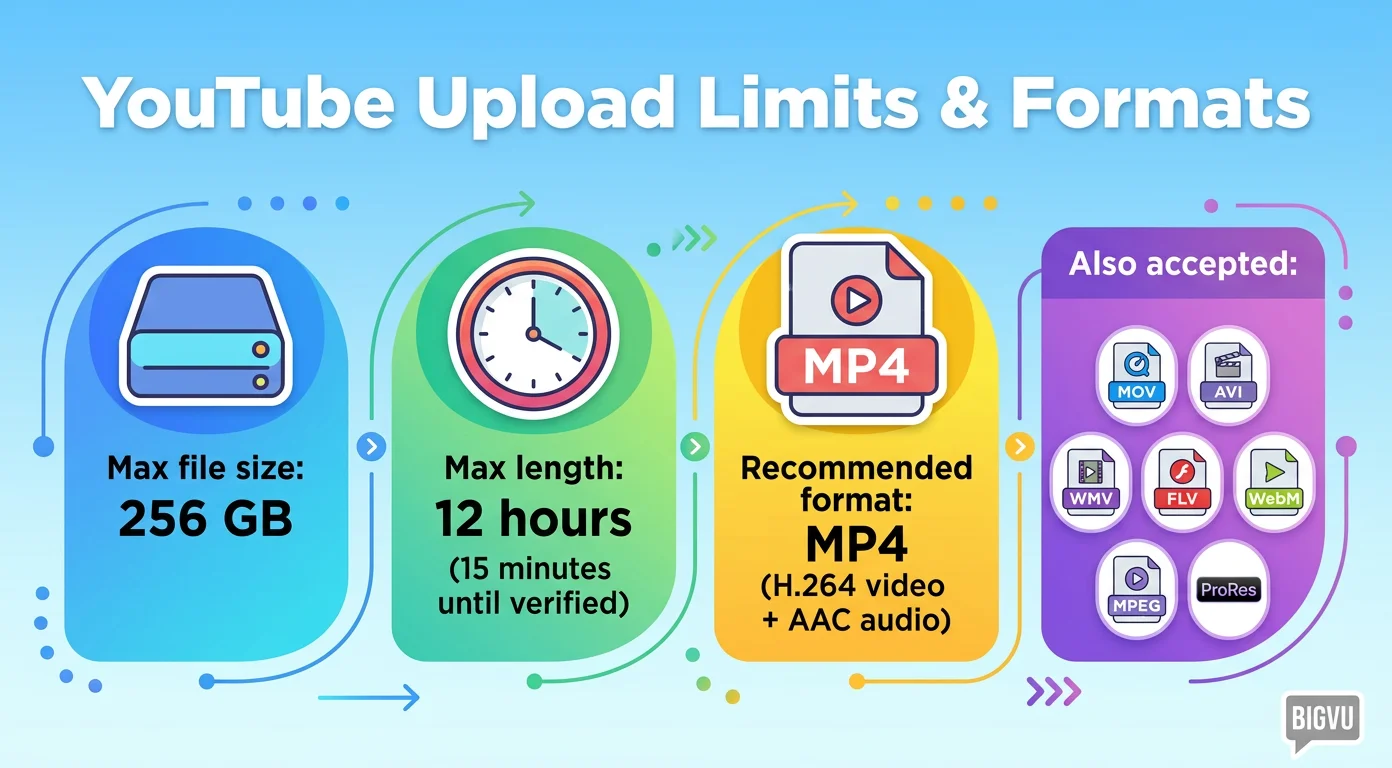
Wenn du dir nur eine Zeile merkst, dann diese: MP4, H.264, AAC Audio mit 48 kHz, exportiert mit der Bildrate, in der du gefilmt hast. Das empfiehlt YouTube in seinen eigenen Richtlinien zur Kodierung, und der Upload klappt damit überall zuverlässig.
YouTube akzeptiert außerdem MOV, AVI, WMV, FLV, WebM, MPEG 1/2/4, 3GPP, ProRes, DNxHR, CineForm und HEVC (H.265), du musst also selten etwas umwandeln. MP4 bietet einfach die beste Balance aus Qualität und Dateigröße.
Empfohlene Videobitraten für normale Uploads (SDR), direkt von YouTube:
| Auflösung | 24, 25 oder 30 fps | 48, 50 oder 60 fps |
|---|---|---|
| 1080p | 8 Mbps | 12 Mbps |
| 1440p | 16 Mbps | 24 Mbps |
| 4K (2160p) | 35 bis 45 Mbps | 53 bis 68 Mbps |
Beim Ton liegt das Ziel bei 384 kbps in Stereo. Uploads in HDR brauchen etwas mehr Videobitrate (etwa 10 Mbps für 1080p mit 30 fps).
Rechne die Bildrate nicht um. Wenn du mit 24 oder 30 fps gefilmt hast, exportierst du auch mit 24 oder 30. Material mit 30 fps auf 60 hochzurechnen macht nur die Datei größer, sonst nichts.
Dateilimits: Das Maximum liegt bei 256 GB oder 12 Stunden, je nachdem, was zuerst erreicht ist. Solange du dein Konto nicht per Telefonnummer bestätigt hast, sind Videos auf 15 Minuten begrenzt.
Größen für Thumbnail, Banner und Profilbild
Hier sind die restlichen Specs, die du für einen Kanal brauchst, der fertig aussieht:
- Thumbnail fürs Video: 1280 x 720 Pixel (16:9), mindestens 640 Pixel breit. JPG, PNG, GIF oder BMP. Das Dateilimit liegt seit Jahren bei 2 MB, und YouTube hat angekündigt, es auf 50 MB anzuheben, damit Creator Thumbnails in 4K hochladen können. Wird eine große Datei abgelehnt, exportierst du ein JPG unter 2 MB. Halte Text und Gesichter von der unteren rechten Ecke fern, denn dort steht die Videolänge.
- Titelbild für Shorts: Das legst du beim Hochladen in der mobilen YouTube App fest. Wähle ein Bild, bei dem Gesicht und Text in der Mitte liegen, weil das Titelbild in der App an verschiedenen Stellen unterschiedlich zugeschnitten wird.
- Kanalbanner: 2560 x 1440 Pixel, bis zu 6 MB. Fernseher zeigen alles, am Desktop siehst du aber nur einen Streifen von etwa 2560 x 423, auf Tablets etwa 1855 x 423 und auf Handys nur die mittleren 1546 x 423. Setz Logo und Text in diesen mittleren Bereich und behandle alles andere als Hintergrund.
- Profilbild: 800 x 800 Pixel, bis zu 4 MB. Es wird als Kreis angezeigt, neben Kommentaren nur etwa 36 Pixel groß. Ein klares Gesicht oder ein schlichtes Logo funktioniert deshalb besser als alles Detailreiche. Es wird außerdem mit deinem Google Konto synchronisiert.
- Videoanzeigen: 1920 x 1080 für Querformat, 1080 x 1920 für Hochformat und 1080 x 1080 für quadratisch. Wenn du Anzeigen schaltest, exportierst du am besten alle drei aus demselben Schnitt, damit jede Platzierung eine passende Version bekommt.
Ein Thumbnail, das zur Form des Videos passt, ist wichtiger, als viele denken. Wenn dein Video nicht 16:9 ist, füllt YouTube die Lücke mit einer unscharfen, vergrößerten Kopie des Bildes, und das sieht selten gut aus.
Was die größten Kanäle mit diesen 1280 x 720 machen
Die richtige Größe ist der einfache Teil. Was drin ist, entscheidet, ob jemand klickt. Die Thumbnails von MrBeast sind der meistkopierte Stil auf der Plattform, und wenn du genau hinschaust, ist das Rezept ziemlich simpel:
- Ein großes, übertriebenes Gesicht. Weit aufgerissene Augen, offener Mund, Schock oder Panik. Das erkennt man sogar, wenn das Thumbnail auf dem Handy nur so groß wie eine Briefmarke ist.
- Ein enger Freisteller mit starkem Kontrast. Die Person ist knapp zugeschnitten, hell ausgeleuchtet und hebt sich deutlich vom Hintergrund ab. Augen und Zähne werden aufgehellt, damit sie richtig strahlen.
- Eine einzige dramatische Idee. Ein Schiff, eine Explosion, ein Haufen Geld, ein zerrissenes Shirt. Eine Sache, die in einer halben Sekunde klarmacht, was auf dem Spiel steht. Fünf Ideen, die um Aufmerksamkeit kämpfen, heben sich gegenseitig auf.
- Jede Menge Varianten. Sein Team skizziert Ideen für Thumbnails angeblich schon vor dem Dreh, erstellt Dutzende Varianten pro Video und testet sie nach dem Start weiter.
Für den letzten Punkt brauchst du kein Team. Mit der Funktion Test and Compare in YouTube Studio lädst du bis zu drei Thumbnails für ein Video hoch und siehst, mit welchem das Video am meisten angeschaut wird. Fang mit einem engen Ausschnitt deines eigenen Gesichts im ausdrucksstärksten Moment an, nimm höchstens ein paar Wörter in großer Schrift dazu und teste das gegen eine zweite Version.
Mit BIGVU erledigst du das meiste davon an einem Ort. Nimm in 4K, 1080p oder 720p auf, ändere das Seitenverhältnis direkt im Video Maker, schneide auf Hochformat oder quadratisch zu, während die Gesichtserkennung die sprechende Person im Bild hält, und gestalte ein Thumbnail in der richtigen Größe. Melde dich kostenlos an und stell die Größe richtig ein, bevor du auf Hochladen klickst.