Warum sich die zwei Minuten für Untertitel lohnen
Menschen lesen ihre Videos inzwischen. In einer Preply Umfrage unter 1.265 Amerikanern gaben 50 Prozent an, Inhalte meistens mit Untertiteln anzusehen, und in der Generation Z stieg der Anteil der häufigen Nutzer auf 70 Prozent. Dieselbe Umfrage ergab, dass 41 Prozent Untertitel bei Onlineinhalten wie YouTube und TikTok bevorzugen. Ein ehrlicher Hinweis: Die Seite wurde 2026 aktualisiert, der Erhebungszeitraum wird aber nicht genannt und könnte älter sein. Trotzdem weiß jeder, der schon einmal im Wartezimmer ein Reel angesehen hat, dass diese Gewohnheit echt ist.
Untertitel leisten auch stillere Arbeit. Sie helfen gehörlosen und schwerhörigen Zuschauern, tragen deine Botschaft durch ein lautes Café und geben dir eine zweite Chance, den Punkt zu landen, wenn jemand nur halb zuhört.
Drei Wege, sie hinzuzufügen
- In einem Clip Tool. Opus Clip fügt beim Schneiden deiner Shorts automatisch animierte Untertitel hinzu, mit Emojis und hervorgehobenen Schlüsselwörtern, sogar im kostenlosen Tarif.
- In einem allgemeinen Editor. CapCut beherrscht den beliebten Stil mit einem Wort nach dem anderen, braucht dafür aber mehrere Schritte. In einer Anleitung zur Desktop App erzeugt der Creator Auto Captions, markiert sie und wählt dann eine Animation wie Spring oder Bounce Out. Als wir Kapwing mit einem kostenlosen Konto getestet haben, dauerten automatische Untertitel für einen 7 Sekunden langen Clip etwa 25 Sekunden und verbrauchten 1 der 10 Gratis Credits, und kostenlose Exporte endeten bei 720p mit Wasserzeichen.
- In der App, mit der du aufnimmst. Der KI Untertitel Generator von BIGVU transkribiert deinen Ton, erstellt zeitlich passende Untertitel und lässt dich sie mit den Farben und Schriften deines Brand Kits gestalten. So sparst du dir das Hin und Her beim Exportieren und Importieren zwischen Apps.
Egal, wofür du dich entscheidest: Lies die Untertitel vor dem Posten einmal durch. Namen, Produktbegriffe und Zahlen sind die Stellen, an denen die automatische Transkription am häufigsten danebenliegt, und ein falsch geschriebener Markenname in riesigen Buchstaben bleibt hängen.
![[object Object]](/blog/images/airtable/section1-how-to-caption-and-trim-videos-master.webp)
Was Opus Clip gut kann und was es kostet
Opus Clip (das Unternehmen schreibt es auch OpusClip, und viele suchen nach opusclips) ist für genau eine Aufgabe gebaut: Du gibst ihm ein langes Video und bekommst einen Stapel vertikaler Shorts zurück. Füge einen YouTube Link ein oder lade eine Datei hoch, wähle die Cliplänge und warte. Jeder Clip erhält einen Virality Score, einen Zuschnitt auf 9:16 und Untertitel.
Stephen W. Thomas, der seit über einem Jahr für das Tool bezahlt, hat ein 21 Minuten langes Video hindurchgeschickt und 26 Clips zurückbekommen. Ihm gefällt, dass es Sätze aus verschiedenen Teilen einer Aufnahme zu einem Short zusammenfügt, statt nur einen einzelnen 30 Sekunden Block zu nehmen, und er nutzt den eingebauten Planer, um auf TikTok, Instagram und YouTube zu posten.
Aktuelle Tarife
Laut der Preisseite von Opus Clip zum Zeitpunkt des Schreibens:
- Free: 60 Credits pro Monat, Wasserzeichen, keine Bearbeitung und Clips, die nach 3 Tagen nicht mehr exportiert werden können.
- Starter: 15 Dollar pro Monat, nur monatlich, mit 150 Credits, animierten Untertiteln in mehr als 20 Sprachen, Entfernung von Füllwörtern und Pausen und ohne Wasserzeichen.
- Pro: 29 Dollar pro Monat oder 14,50 Dollar pro Monat bei jährlicher Abrechnung (174 Dollar pro Jahr), mit 300 Credits pro Monat, KI B Roll, Planer und einem Team Arbeitsbereich mit 2 Plätzen.
Die Credits richten sich danach, wie viel Video du importierst. Ein wöchentlicher einstündiger Podcast verbraucht einen kleinen Tarif also schneller als ein paar kurze Vorträge. Prüf die Seite vor dem Kauf, denn diese Zahlen ändern sich.
![[object Object]](/blog/images/airtable/section2-how-to-caption-and-trim-videos-master.webp)
Wo Opus Clip an seine Grenzen stößt
Die lesenswerten Bewertungen stammen von Leuten, die das Tool jede Woche nutzen, und sie beschreiben meist dieselben Ecken und Kanten.
- Clips verlieren den Zusammenhang. Chris von Min Media, der es neun Monate lang für eigene Kanäle und für Kunden genutzt hat, sagt, dass manchen Clips die Einleitung fehlt, die ein neuer Zuschauer braucht. Deshalb bearbeitet er sie oft selbst oder nutzt nur die automatischen Untertitel. Thomas stellt jedem Clip vor der Veröffentlichung eine Frage: Welchen Mehrwert bringt er?
- Der Zuschnitt braucht Aufsicht. Material, das keine Person im Vollbild zeigt, etwa ein Tutorial oder eine Bildschirmaufnahme, kann im Hochformat winzig wirken. Thomas korrigiert den Ausschnitt von Hand, und dieser kann sich zurücksetzen, wenn der Clip in ein neues Segment springt.
- Die Prüfzeit summiert sich. Ein langer Beitrag auf r/opusclip argumentiert, dass der Virality Score zwischen Durchläufen schwankt und Schnitte manchmal mitten im Gedanken beginnen oder enden. Das ist die Erfahrung eines einzelnen Nutzers, deckt sich aber mit dem, was die zahlenden Tester beschreiben.
Das alles macht Opus Clip nicht zu einem schlechten Tool. Es heißt nur, dass du jeden Clip ansehen musst, bevor er online geht. Eine nützliche Gewohnheit: Überfliege zuerst das Transkript jedes vorgeschlagenen Clips, wirf die raus, die schon auf dem Papier keinen Sinn ergeben, und sieh dir erst danach die übrigen an.
![[object Object]](/blog/images/airtable/section3-how-to-caption-and-trim-videos-master.webp)
So kürzt du ein Video auf deinem iPhone
Für einen einzelnen Clip, den du selbst gedreht hast, ist der schnellste iPhone Video Editor der, der schon installiert ist. Die Fotos App kürzt ohne jeden Download.
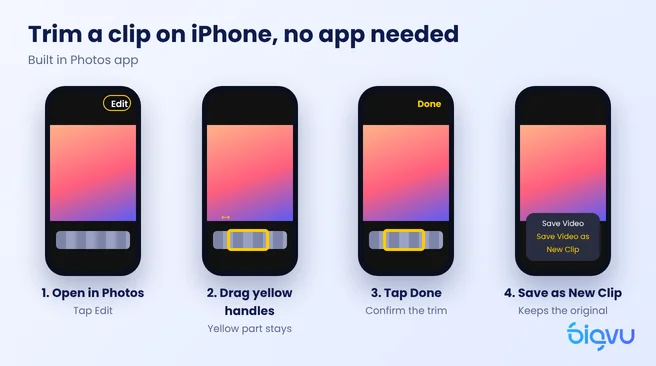
- Öffne das Video in Fotos und tippe auf Bearbeiten (das Symbol, das wie Schieberegler aussieht).
- Zieh die gelben Griffe an beiden Enden der Zeitleiste. Der gelbe Teil bleibt, alles außerhalb wird abgeschnitten.
- Tippe auf Fertig und wähle Video sichern, um das Original zu ersetzen, oder Video als neuen Clip sichern, um beide zu behalten.
Diese letzte Wahl ist wichtiger, als sie aussieht. Wie Gauging Gadgets in seiner iPhone Anleitung betont, hast du nach dem Überschreiben des Originals keine ungekürzte Version mehr. Wenn du die ersten Sekunden vielleicht noch einmal brauchst, sichere einen neuen Clip.
Der Haken: Fotos kürzt nur Anfang und Ende. Wenn du in der Mitte gestolpert bist, brauchst du einen richtigen Editor. Viele Videobearbeitungs Apps fürs iPhone können einen Clip teilen, und ein kostenloser Online Videoschneider hilft im Notfall, wobei kostenlose Webtools oft ein Wasserzeichen setzen oder die Auflösung begrenzen, wie Kapwing in unserem Test.
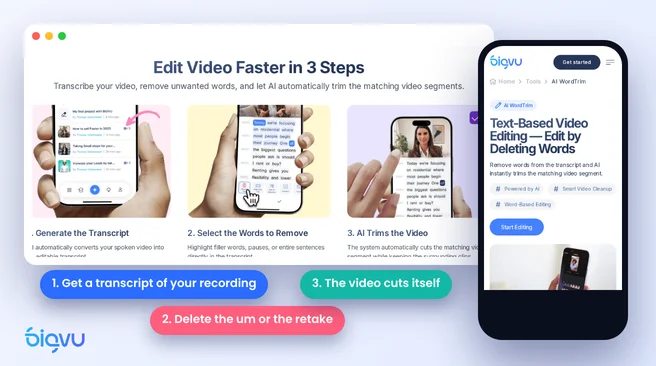
Schneiden durch Löschen von Wörtern statt Suchen in der Zeitleiste
Bei Videos, in denen du direkt in die Kamera sprichst, gibt es einen schnelleren Weg, in der Mitte zu schneiden. AI WordTrim von BIGVU verwandelt deine Aufnahme in ein Transkript. Markiere ein „ähm“, einen Fehlstart oder einen ganzen Satz, lösche ihn, und das passende Stück Video verschwindet mit. Du liest dein Video, statt auf einer Wellenform nach dem Versprecher zu suchen.
Eine einfache Routine, die Woche für Woche funktioniert
- Mit Skript aufnehmen. Der BIGVU Teleprompter lässt deinen Text direkt neben der Linse laufen, so gibt es später weniger zu korrigieren.
- Mit WordTrim schneiden. Entferne Füllwörter und verpatzte Takes direkt im Transkript.
- Untertitel hinzufügen. Erstelle Untertitel und wende dein Markendesign in derselben App an.
- Shorts erstellen, wenn du sie brauchst. Für Webinare und längere Vorträge findet AI Auto Shorts die Highlights und schneidet sie zu vertikalen Clips, die du vor dem Posten prüfen und bearbeiten kannst.
Wenn du lieber gar nicht schneiden willst, bietet BIGVU auch SuperAgent an, einen Rundumservice, bei dem ein Team die Skripte schreibt, in deinem Stil mit Untertiteln und Thumbnails schneidet und acht Videos pro Monat nach deiner Freigabe veröffentlicht. So oder so ist das Ziel dasselbe: saubere Schnitte, gut lesbare Untertitel und ein Video, das die Leute bis zum Ende ansehen.