Beschränkungen für E-Mail-Anhänge im Jahr 2026 und warum Ihr Video zurückspringt
Hier ist, was jeder Anbieter heute sagt:
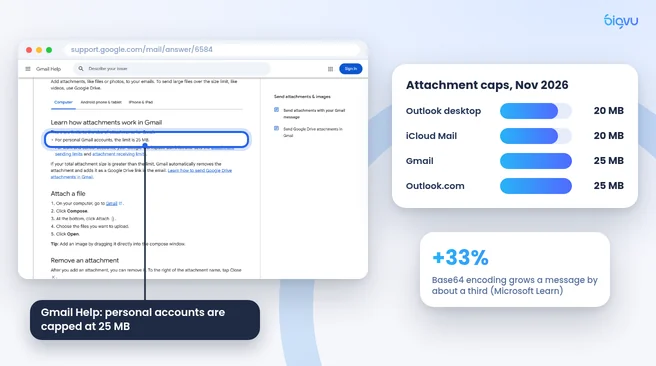
- Gmail: Auf der Hilfeseite von Google heißt es, dass für persönliche Konten „das Limit 25 MB beträgt“. Arbeits- und Schulbeschränkungen werden vom Google Workspace-Administrator festgelegt.
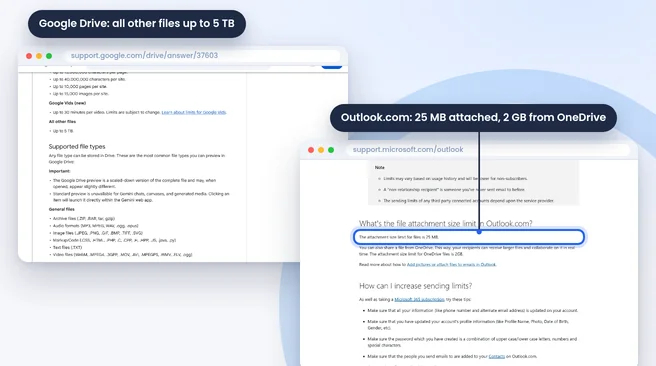
- Outlook.com: Auf der Seite mit den Sendebeschränkungen von Microsoft sind 25 MB für angehängte Dateien und 2 GB für von OneDrive freigegebene Dateien aufgeführt.
- Outlook-Desktop-App: Laut Microsoft Learn werden in Outlook 2013 und höher standardmäßig 20 MB für Internetkonten (POP3, IMAP) und 10 MB für Exchange-Postfächer verwendet, es sei denn, ein Administrator ändert dies.
- iCloud Mail: Apple listet 20 MB pro Nachricht auf, oder bis zu 5 GB bei aktiviertem Mail Drop.
Es gibt einen zweiten, versteckten Druck. Anhänge werden vor der Übertragung in Text umgewandelt, und in der Exchange-Dokumentation von Microsoft heißt es, dass diese Base64-Kodierung „die Größe der Nachricht um etwa 33 % erhöht“. Eine Datei, die scheinbar auf Ihren Desktop passt, kann dennoch vom Server abgelehnt werden, und auch der Anbieter des Empfängers wendet sein eigenes Limit an.
Reduziert E-Mail die Qualität eines Videos? Ein Anhang kommt in derselben Datei an, die Sie gesendet haben. Qualität geht verloren, wenn Leute ein Video komprimieren, zuschneiden oder verkleinern, um es unter die Obergrenze zu bringen. Aus diesem Grund senden die fünf folgenden Methoden stattdessen einen Link zur Originaldatei.
Methoden 1 und 2: Cloud-Links in Gmail und Outlook
Methode 1: Google Drive in Gmail
Wenn Sie in Gmail etwas anhängen, das größer als 25 MB ist, sagt Google, dass Gmail „den Anhang automatisch entfernt und ihn als Google Drive-Link in die E-Mail einfügt“. Sie können auch im Erstellungsfenster auf das Laufwerkssymbol klicken und eine bereits hochgeladene Datei auswählen. Laut Google Drive-Hilfe können Videodateien bis zu 5 TB groß sein, die eigentliche Grenze liegt also in Ihrem Speicherplan.
Stellen Sie vor dem Senden die Freigabe auf „Jeder mit dem Link“ ein oder fügen Sie die Adresse des Empfängers hinzu. Andernfalls wird anstelle Ihres Videos ein Bildschirm zum Anfordern des Zugriffs angezeigt.
Methode 2: OneDrive in Outlook
Wählen Sie in Outlook, die Datei als OneDrive-Link freizugeben, anstatt eine Kopie anzuhängen. Microsoft erlaubt OneDrive-Dateien von bis zu 2 GB von Outlook.com, was die meisten Marketingvideos, Client-Updates und Bildschirmaufzeichnungen abdeckt.
Bei beiden Methoden bleibt die Originaldatei unberührt. Der Empfänger kann eine Vorschau im Browser streamen oder die Version in voller Auflösung herunterladen.
Methode 3: Mail Drop auf iPhone und Mac
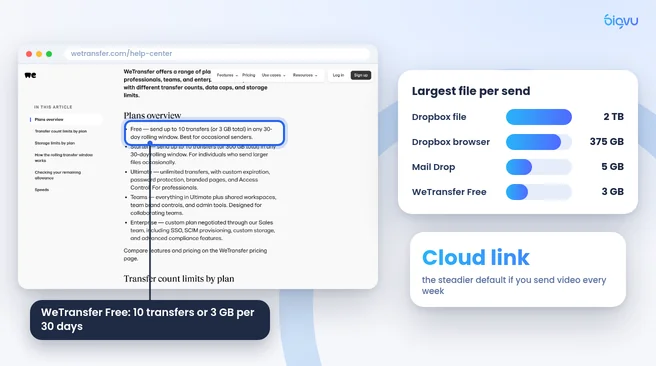
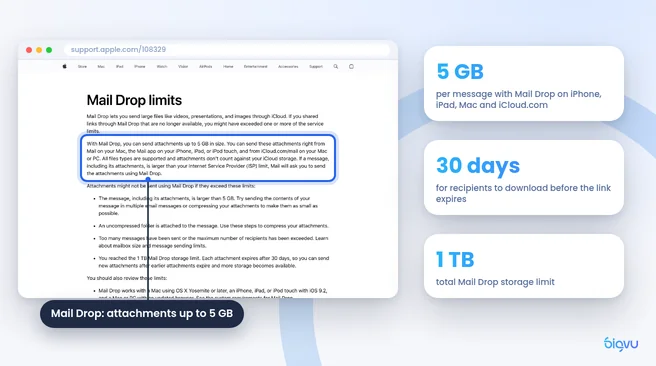
Apple-Benutzer haben eine integrierte Option. Auf der Mail Drop-Seite von Apple heißt es, dass Sie „Anhänge mit einer Größe von bis zu 5 GB“ aus Mail auf einem Mac, der Mail-App auf dem iPhone oder iPad und iCloud.com senden können. Dateien werden in iCloud hochgeladen und nicht auf Ihren iCloud-Speicher angerechnet.
So senden Sie ein Video vom iPhone: Öffnen Sie „Fotos“, wählen Sie das Video aus, tippen Sie auf „Teilen“ und dann auf „Mail“. Schreiben Sie Ihre Nachricht und tippen Sie auf Senden. Wenn die Datei zu groß für einen normalen Anhang ist, bietet Mail die Verwendung von Mail Drop an. Tippen Sie darauf und der Empfänger erhält einen Download-Link.
Ein paar Einschränkungen, die Sie kennen sollten, alle von Apple:
- Empfänger haben 30 Tage Zeit, die Datei herunterzuladen, bevor der Link abläuft.
- Das Gesamtspeicherlimit für Mail Drop beträgt 1 TB.
- Unkomprimierte Ordner können nicht gesendet werden. Komprimieren Sie daher zunächst einen Ordner mit Clips.
Mail Drop funktioniert mit jedem Empfänger, einschließlich Gmail- und Outlook-Benutzern, was es zur einfachsten Wahl macht, wenn Sie von einem iPhone aus fotografieren und versenden.
Methode 4: Dropbox und WeTransfer für große Dateien
Wenn eine Datei zu groß ist, um sie überhaupt per E-Mail hochzuladen, ist ein dedizierter Speicher- oder Übertragungsdienst der nächste Schritt.
Laut Dropbox-Hilfe akzeptiert Dropbox einzelne Dateien bis zu 2 TB, warnt jedoch davor, dass beim Hochladen über 375 GB in einem Webbrowser eine Zeitüberschreitung auftreten kann, und empfiehlt die Desktop-App für sehr große Dateien. Melden Sie sich zum Hochladen bei dropbox.com an, klicken Sie auf „Hochladen“, wählen Sie die Datei aus, klicken Sie dann auf „Teilen“ und kopieren Sie den Link in Ihre E-Mail.
WeTransfer benötigt überhaupt keinen freigegebenen Ordner. Auf der Seite „Planlimits“ (Anbieterdaten) heißt es, dass Sie mit dem kostenlosen Plan „bis zu 10 Übertragungen (oder insgesamt 3 GB) in jedem rollierenden 30-Tage-Fenster senden können“. Bezahlte Pläne erhöhen dieses Limit.
Der Remote-Videoeditor Hamed Derakhshani gibt seinen Kunden in einem Leitfaden zur Vorbereitung von Filmmaterial den gleichen Rat: „Versenden Sie Dateien nicht als E-Mail-Anhänge. Verwenden Sie Tools, die für große Übertragungen und Zusammenarbeit entwickelt wurden.“ Er empfiehlt Google Drive oder Dropbox für organisierte Projektordner und WeTransfer für einmalige Lieferungen.
Ein fairer Kontrapunkt: Die kostenlosen Transferstufen sind mit der Zeit strenger geworden und ein Kontingent von 3 GB pro Monat ist bei 4K-Filmmaterial schnell erschöpft. Wenn Sie jede Woche Videos versenden, ist ein Cloud-Ordner, für den Sie bereits bezahlen, die zuverlässigere Standardeinstellung, und Übertragungsdienste eignen sich am besten für die gelegentliche Zustellung.
Methode 5: Senden Sie eine Video-E-Mail-Seite anstelle einer Datei
Manchmal besteht das Ziel nicht darin, eine Akte herauszugeben, sondern jemanden zum Beobachten zu bewegen. Eine Verkaufsnachverfolgung, eine Immobilienbesichtigung oder ein Kunden-Update funktionieren besser, wenn ein Video vom Empfänger mit einem Klick abgespielt werden kann.
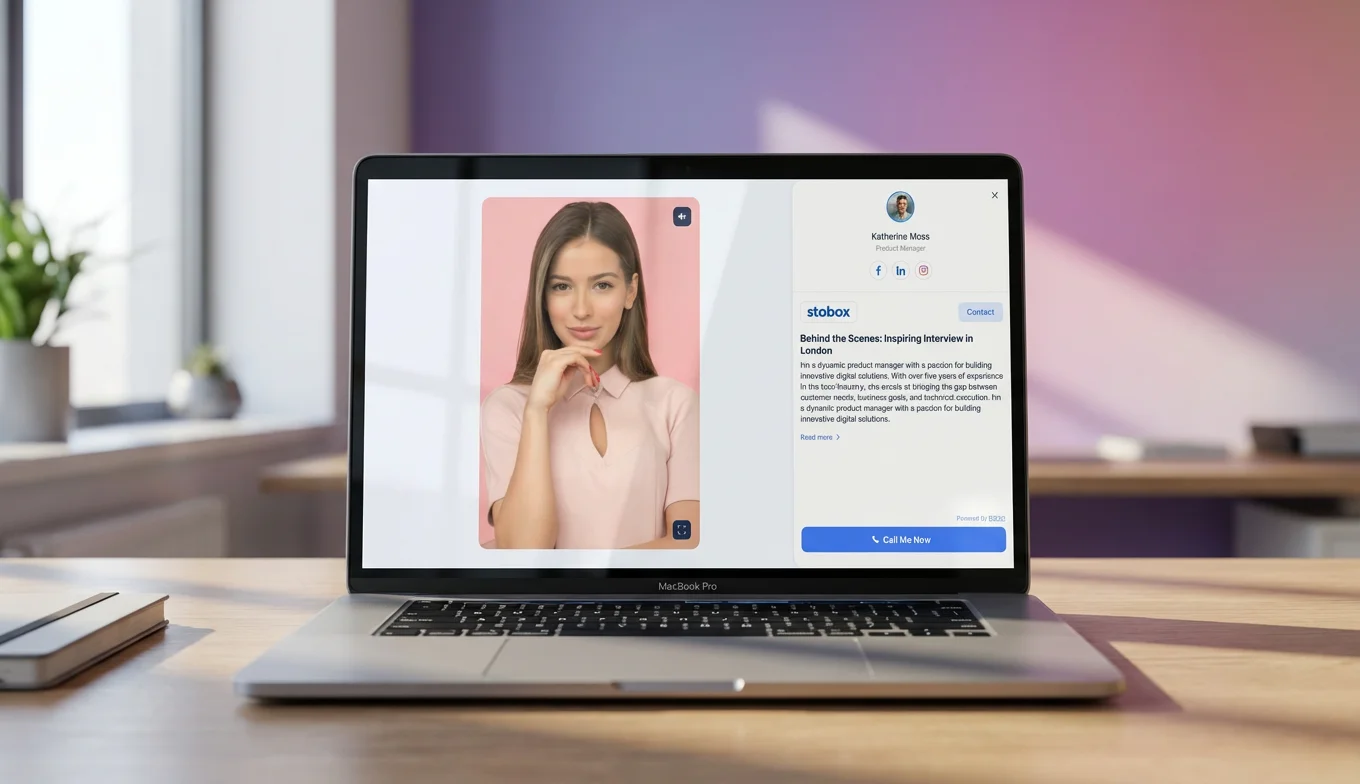
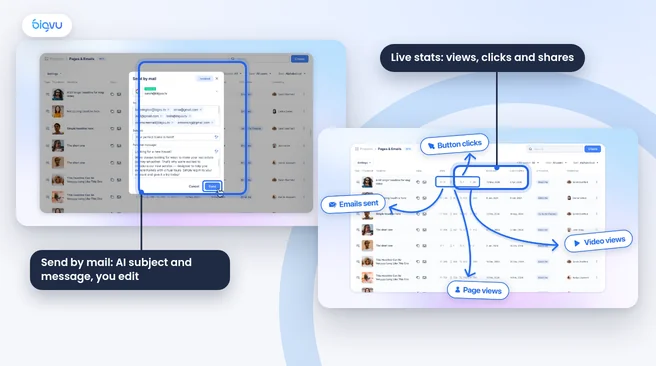
Genau das macht BIGVU-Video-E-Mail . Sie nehmen mit dem BIGVU-Teleprompter auf oder erstellen ein Video mit einem KI-Avatar, und BIGVU erstellt dafür eine gebrandete Landingpage. Laut BIGVU-Tutorial wird die E-Mail „mit dem Video als animiertem GIF-Miniaturbild, einem Video ansehen-CTA und Ihrer persönlichen Nachricht“ verschickt und das Dashboard zeigt dann Ansichten, Klicks und Freigaben an, sodass Sie sehen können, wer es gesehen hat.
Da das Video auf einer Webseite abgespielt wird, bleibt die E-Mail selbst klein und landet in jedem Posteingang. BIGVU schreibt außerdem eine vorgeschlagene Betreffzeile und Nachricht basierend auf dem Video, die Sie bearbeiten können.
Zwei ehrliche Grenzen. Erstens sind Video-E-Mails Teil des AI Pro-Plans und höher auf der BIGVU-Preisseite (AI Pro kostet 19 $ pro Monat); Der kostenlose Plan beinhaltet den Teleprompter und 500 AI-Credits pro Monat sowie 720p-Video mit Wasserzeichen. Zweitens sieht sich der Empfänger ein gehostetes Video an, anstatt Ihre Originaldatei zu erhalten. Wenn also ein Redakteur Ihr Rohmaterial benötigt, verwenden Sie stattdessen Drive, Dropbox oder WeTransfer.
Einen ausführlicheren Vergleich der Video-E-Mail-Tools finden Sie in unserem Leitfaden zu BombBomb, Sendspark und BIGVU .