So stellen Sie Augenkontakt vor der Kamera her (bevor Sie KI benötigen)
Quelle: BIGVU, überprüft im November 2026
Die meisten Augenkontaktprobleme haben eine Ursache: Ihr Blick ist auf etwas anderes als die Linse gerichtet. Normalerweise ist das Ihr Skript, Ihr eigenes Vorschaufenster oder die Person, mit der Sie auf dem Bildschirm sprechen. Korrigieren Sie das Setup und Sie benötigen später weitaus weniger Korrekturen.
Schnelle Erfolge für eine bessere Kamerapräsenz
- Platzieren Sie Ihre Worte direkt unter der Linse. Eine Studie der University of Washington und der UC Riverside, die 2025 im Journal of Vision veröffentlicht wurde, ergab, dass „es stattdessen besser ist, direkt unter die Kameralinse zu schauen“ als direkt hinein. Den stärksten Augenkontakt sahen die Betrachter, wenn die Person etwa 2 Grad unter die Linse blickte (Journal of Vision, 2025; Preprint 2024). Platzieren Sie Ihren Teleprompter-Text oder Ihre Notizen direkt unter der Kamera, so nah wie möglich.
- Verwenden Sie einen Teleprompter anstelle von Notizen auf Papier. Eine Teleprompter-App wie der BIGVU Online Teleprompter oder Mobile Teleprompter (iOS und Android) hält den Text in einem schmalen Streifen in der Nähe der Linse, sodass Ihre Augen viel weniger weit wandern, als wenn sie eine Seite scannen würden.
- Bringen Sie die Kamera auf Augenhöhe. Ein Stativ oder ein Stapel Bücher reichen aus. Bei einer Kamera, die tief sitzt, schaut man auf die Betrachter herab, bei einer Kamera, die hoch sitzt, schaut man nach oben.
- Gehen Sie nah genug heran, damit Ihre Augen deutlich lesen können. Captions wird empfohlen, nah genug dran zu sein, damit die Kamera Ihre gesamten Augen sehen kann, „weiß und alles“. Augenkontakt-Tools funktionieren auch besser, wenn Ihr Gesicht groß im Bild ist.
- Vermeiden Sie den großen Blick nach unten. Das eigentliche Problem ist ein Skript, das weit unter der Kamera liegt, wie Notizen auf einem Schreibtisch. Wenn Sie den Text nicht direkt unter der Linse platzieren können, halten Sie ihn so nah wie möglich an der Linse. Captions schlägt beispielsweise vor, das Skript „etwas über oder seitlich der Kamera (und nicht unten)“ zu platzieren.
- Beleuchten Sie Ihr Gesicht gleichmäßig. Weiches Licht von vorne hilft der Kamera, Ihre Augen zu sehen. Wenn Sie eine Brille tragen, empfiehlt Descript eine weichere, abgewinkelte Beleuchtung, um Blendung zu reduzieren und Ihre Augen sichtbar zu halten.
- Bleiben Sie natürlich. Blinzeln Sie, nicken Sie und bewegen Sie Ihren Kopf ein wenig. Ein starrer Blick sieht seltsamer aus als ein gelegentlicher Blick weg.
Schritt für Schritt: Richten Sie Ihren Blick in fünf Minuten ein
- Montieren Sie die Kamera auf Augenhöhe und sitzen Sie etwa eine Armlänge entfernt, damit Sie Bewegungsfreiheit haben, ohne den Rahmen zu verlassen.
- Laden Sie Ihr Skript in einen Teleprompter und platzieren Sie das Textfenster direkt unter der Linse. Halten Sie den Lauftext auf einem Telefon oben auf dem Bildschirm, in der Nähe der Frontkamera.
- Verringern Sie die Scrollgeschwindigkeit, bis Sie lesen können, ohne den Wörtern hinterherzulaufen. Das Verfolgen von Texten lässt die Augen huschen.
- Nehmen Sie einen 10-Sekunden-Test auf und schauen Sie ihn sich ohne Ton an. Wenn Ihre Augen deutlich sinken oder wandern, bewegen Sie den Text näher an die Linse und versuchen Sie es erneut.
- Behalten Sie die Einstellung, die Ihnen gefällt. Wenn Ihre Darbietung gut ist, Ihr Blick aber an einigen Stellen verrutscht, ist dies der richtige Zeitpunkt für eine Augenkontaktkorrektur und nicht für eine erneute Aufnahme.

Was ist KI-Augenkontaktkorrektur und wie funktioniert sie?
Quelle: NVIDIA, überprüft im November 2026
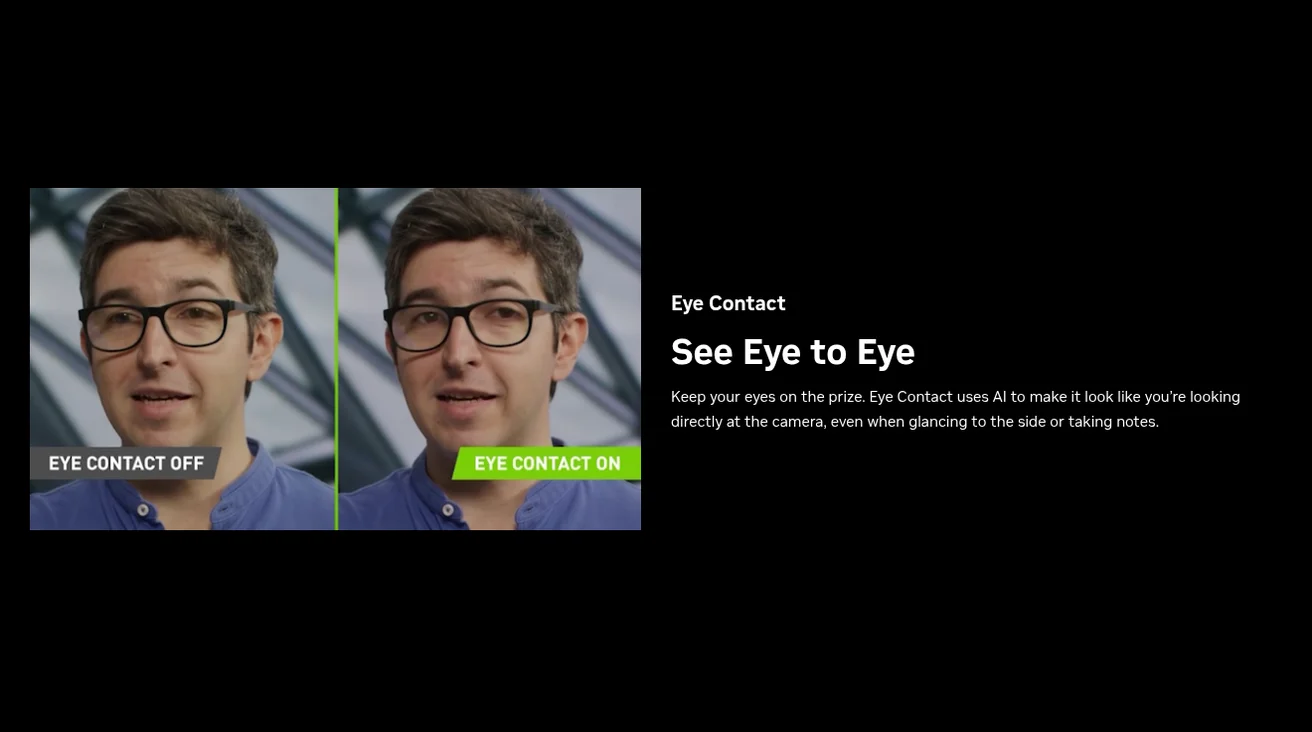
Die KI-Augenkontaktkorrektur findet Ihr Gesicht und Ihre Augen in jedem Bild, schätzt, wohin Sie schauen, und zeichnet Ihre Augen dann neu, sodass sie scheinbar auf die Kamera zeigen. NVIDIA beschreibt seine Version als einen Effekt, der „die Augen des Sprechers verändert, um Augenkontakt zu simulieren, indem der Blick geschätzt und auf die Kamera ausgerichtet wird.“ Der Rest Ihres Gesichts, Ihre Kopfhaltung und Ihr Gesichtsausdruck bleiben unverändert.
Live-Korrektur vs. Korrektur nach der Aufnahme
- Live-Tools fungieren als virtuelle Kamera, während Sie telefonieren oder streamen. NVIDIA Broadcast ist das bekannteste Beispiel. Der Betrachter sieht die korrigierten Augen in Echtzeit.
- Nach der Aufnahme bearbeiten Tools eine Videodatei, die Sie bereits haben. Descript, Captions und BIGVU funktionieren auf diese Weise. Sie können die korrigierte Aufnahme mit dem Original vergleichen, bevor Sie sie veröffentlichen.
Welches Sie benötigen, hängt davon ab, was Sie zubereiten. Bei Webinaren, Streams und Verkaufsgesprächen ist die Live-Korrektur die einzige Möglichkeit, die hilft. Bei geskripteten Social-Media-Videos, Lektionen und Ankündigungen erhalten Sie durch das Korrigieren der Datei nach der Aufnahme mehr Kontrolle, da Sie das Ergebnis überprüfen und es löschen können, wenn es nicht stimmt.
Ähnliche Ergebnisse, anderer Workflow
Die meisten KI-Augenkontakt-Tools funktionieren mittlerweile ungefähr ähnlich. Bei ähnlichem Filmmaterial lenken sie Ihren Blick auf die gleiche Weise auf die Linse. Keine davon ist perfekt, und Ihre Beleuchtung, Ihr Bildausschnitt und wie weit Ihre Augen vom Objektiv abweichen, sind immer noch wichtiger als die App, die Sie auswählen. Was sie wirklich auszeichnet, ist der Arbeitsablauf rund um die Korrektur: ob sie live oder nach der Aufnahme läuft, ob Sie auch einen Teleprompter zum Aufzeichnen, einen Editor und Untertitel erhalten und wie einfach Sie die korrigierte Aufnahme mit Ihrem Original vergleichen können.
In BIGVU beispielsweise wenden Sie die Augenkontaktkorrektur nach der Aufnahme mit einem Klick an, und zwar nur, wenn Sie danach fragen. Ihre Teleprompter-Aufzeichnungen werden nicht automatisch korrigiert, Ihr Original bleibt neben der korrigierten Version und es funktioniert auf iOS, Android und im Internet auf die gleiche Weise.
Bei Augenkontakt hilft KI am meisten
- Sie lesen ein Drehbuch und Ihre Augen sitzen die meiste Zeit der Aufnahme leicht unter oder neben der Linse.
- Sie werfen hin und wieder einen Blick auf Notizen und möchten, dass diese Momente geglättet werden.
- Sie haben einen starken Take, den Sie aufgrund einiger abschweifender Blicke nicht noch einmal aufnehmen möchten.
Es hilft weniger, wenn Sie den Kopf drehen, weit weg von der Kamera schauen oder das Bild mit anderen Personen teilen. Im folgenden Abschnitt zu den Grenzwerten wird dies ausführlich behandelt.
Beste KI-Tools zur Augenkontaktkorrektur im Jahr 2026: Schneller Vergleich
Quelle: Riverside, überprüft im November 2026
Hier sehen Sie, wie die vier Tools in den wichtigsten Punkten verglichen werden. Bedenken Sie, dass die Blickkorrektur darunter von Werkzeug zu Werkzeug ähnlich sein kann, sodass die Workflow-Spalten oft wichtiger sind als die Korrektur selbst. Preise und Plandetails stammen von den jeweiligen Anbieterseiten, wurden im November 2026 überprüft und können sich ändern.
| Werkzeug | Live oder nach der Aufnahme | Wo es läuft | Preis für Augenkontakt | Kostenlose Option | Bekannte Grenzwerte (Anbieterangabe, sofern nicht anders angegeben) | Am besten für |
|---|---|---|---|---|---|---|
| NVIDIA Broadcast | Live, als virtuelle Kamera | Windows 10 oder 11 (64 Bit) und Windows 11 on Arm, mit einer GeForce RTX 2060, Quadro RTX 3000, TITAN RTX, RTX Spark oder höher. Keine Mac-Version | Kostenlos für NVIDIA-RTX-GPU-Besitzer, pro NVIDIA | Ja, die gesamte App ist kostenlos | Laut NVIDIA ist die Blickumleitung innerhalb eines Winkels von etwa 20 Grad am zuverlässigsten und schaltet sich ab, wenn Sie zu weit weg schauen | Livestreams und Videoanrufe auf einem RTX-PC |
| Descript | Nach der Aufnahme im Descript-Editor | Descript die Desktop-App (Mac und Windows) und den Web-Editor. Benötigt eine Netzwerkverbindung | Inbegriffen bei Hobbyist (16 $ pro Monat bei jährlicher Abrechnung, 24 $ monatlich), Creator (24 $ oder 35 $) und Business (50 $ oder 65 $). Verwendet KI-Credits | Der kostenlose Plan listet Eye Contact als „Begrenzt“ auf und stützt sich auf einen einmaligen Pool von 100 AI-Credits, die mit den anderen Descript AI-Tools geteilt werden, mit 720p-Export (Descript Preisseite, geprüft im November 2026) | Nur eine einzelne Person, keine seitlichen Aufnahmen, „große Versätze sind nicht anwendbar“, Blendung durch eine Brille kann dazu führen, dass die Ergebnisse unnatürlich aussehen | Podcaster und Talking-Head-Ersteller, die bereits in Descript bearbeiten |
| Captions | Nach der Aufnahme | Captions App. Im Web sagt Captions, dass Sie den Texteditor auffordern, den Blickkontakt zu korrigieren | In den Hilfedokumenten von Captions ist Basic für 9,99 $ pro Monat (200 Credits) mit Eye Contact aufgeführt, und die darüber liegenden Pläne Max (24,99 $) und Frontier (69,99 $) beinhalten alles in Basic | Es gibt einen kostenlosen Plan, aber Eye Contact gehört nicht zu den kostenlosen Funktionen in den Hilfedokumenten von Captions, die besagen, dass für andere Funktionen ein kostenpflichtiger Plan erforderlich ist | Entwickelt für Talking-Head-Aufnahmen. Captions empfiehlt, Ihr Skript über oder neben der Kamera aufzubewahren | Mobile-Ersteller, die bereits Captions verwenden |
| BIGVU | Nur nach der Aufnahme, niemals live. Sie entscheiden, wann Sie es auf einen neuen Upload oder einen vorhandenen Take anwenden möchten, und das Original bleibt neben der korrigierten Version | Web, iOS und Android, und es funktioniert auf allen dreien gleich | Unbegrenzt für AI Pro, 19 $ pro Monat, jährliche Abrechnung (229 $ pro Jahr) und für Max (49 $). Super Agent (239 $) beinhaltet alles in AI Pro. Nicht im Starter enthalten (12 $). Webpreise von bigvu.tv/pricing | Nicht im kostenlosen Plan enthalten | Um optimale Ergebnisse zu erzielen, richten Sie den Blick in die Kamera, sorgen Sie für gleichmäßiges Licht und halten Sie Ihr Skript in der Nähe des Objektivs | Geskriptete und per Teleprompter aufgezeichnete Videos, die mit einem Telefon oder einer Webcam aufgenommen wurden |
Zwei weitere wissenswerte Optionen
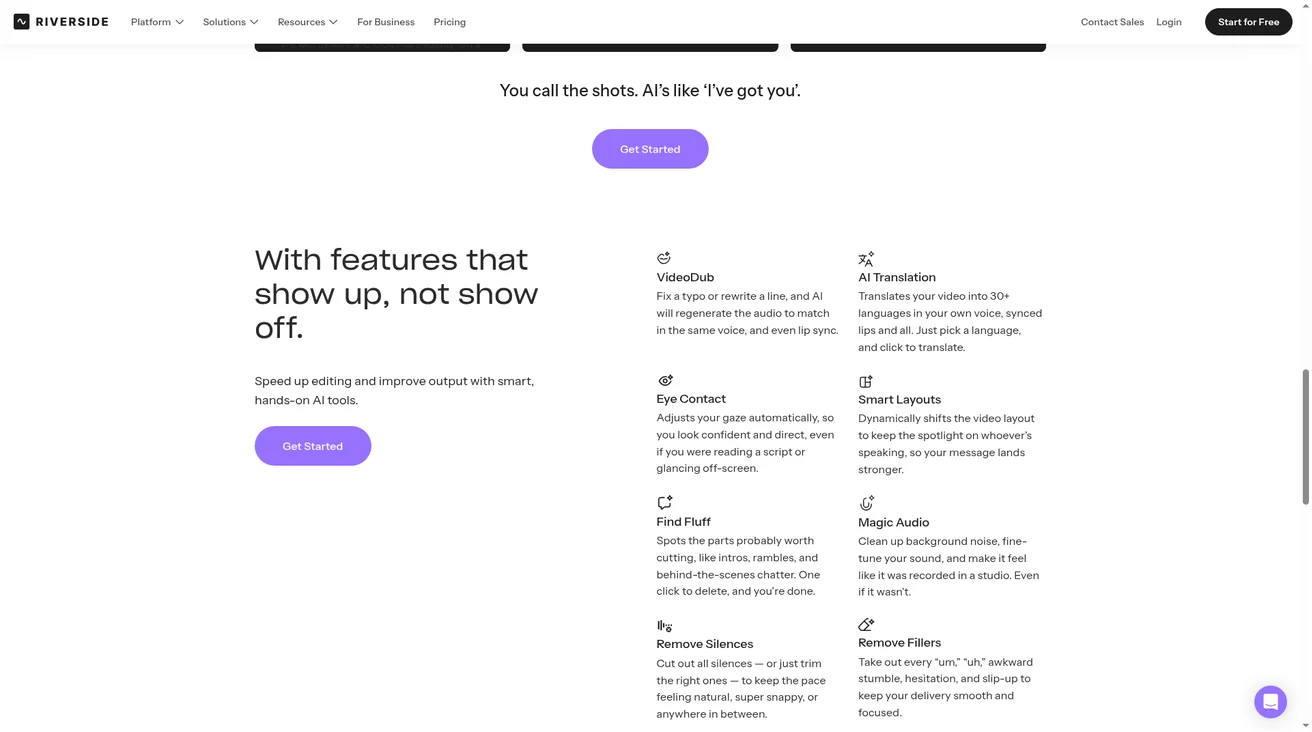
- Riverside bietet in seinem Editor eine Blickanpassung („Augenkontakt“) für Pro (24 $ pro Monat, jährliche Abrechnung, 29 $ monatlich) und höhere Tarife. Laut Riverside funktioniert es nur bei in Riverside aufgenommenen Titeln, nicht bei Bildschirmfreigaben oder hochgeladenen Dateien, und kann nicht mit dem Effekt „Video verbessern“ kombiniert werden.
- Windows Studio Effects ist in Windows 11 auf PCs mit einer Neural Processing Unit (NPU) integriert und Microsoft entwickelt es hauptsächlich für Copilot+ PCs. Der Augenkontakteffekt funktioniert live bei Videoanrufen. Der Standardmodus nimmt eine subtile Korrektur vor. Der natürlichere Teleprompter-Modus ist nur auf Snapdragon Copilot+ PCs verfügbar.
NVIDIA Eye Contact, Descript, Captions und BIGVU: Tool für Tool
Quelle: BIGVU, überprüft im November 2026
NVIDIA Broadcast: am besten für Livestreams und Anrufe auf einem RTX-PC
NVIDIA Eye Contact ist Teil der kostenlosen NVIDIA Broadcast App. Laut NVIDIA sieht es durch den Effekt so aus, als würde man direkt in die Kamera schauen, selbst wenn man zur Seite blickt oder Notizen macht. Es läuft als virtuelle Kamera, Sie wählen also NVIDIA Broadcast als Kamera in OBS, Zoom, Teams oder einer anderen App und die Korrektur erfolgt live.
- Anforderungen: Windows 10 oder 11 (64 Bit) oder Windows 11 on Arm, eine NVIDIA GeForce RTX 2060, Quadro RTX 3000, TITAN RTX, RTX Spark oder höher, 8 GB RAM und ein aktueller NVIDIA Treiber. Es gibt keine Mac-Version.
- Preis: NVIDIA nennt Broadcast „kostenlos für alle NVIDIA und GeForce RTX-GPU-Besitzer“.
- Wie natürlich es aussieht: Version 2.0 fügte laut den NVIDIA Versionshinweisen „Blickstabilität und subtile zufällige Augenbewegungen für ein natürlicheres Erscheinungsbild“ hinzu. NVIDIA hat außerdem eine Trennfunktion eingebaut, sodass der Effekt wieder auf Ihre echten Augen übertragen wird, „für den Fall, dass Sie zu weit wegschauen“.
- Aufgezeichnete Dateien: Broadcast 2.3.0 hat einen File Processor hinzugefügt, der „unterstützte“ Effekte offline auf aufgezeichnete MP4-Dateien anwendet. In den NVIDIA Versionshinweisen, den häufig gestellten Fragen und der Einrichtungsanleitung wird nicht angegeben, ob Eye Contact dazu gehört. Behandeln Sie Broadcast daher als Live-Tool.
Achten Sie auf Folgendes: Im technischen Blog NVIDIA heißt es, dass die Umleitung „in einem Kegel mit Neigungs- und Gierwinkeln von etwa 20 Grad“ am zuverlässigsten ist. NVIDIA sagt, dass es den Blick in einem kurzen Übergang wieder zu Ihrem echten Blick zurückführt, wenn Sie außerhalb dieses Bereichs schauen. Als XDA Developers den Effekt während der Betaversion überprüften, stellten sie fest, dass die Korrektur spürbar werden kann, wenn sich Ihre Augen zu weit zur Seite bewegen. NVIDIA hat Eye Contact seitdem mehrmals aktualisiert, also testen Sie es mit Ihrem eigenen Setup.
Descript: Am besten zum Bearbeiten von Podcasts und Talking-Head-Videos geeignet
Laut Descript nutzt der Augenkontakteffekt „KI, um Ihren Blick auf die Linse zu lenken“, sodass eine Aufnahme, die Sie aufgenommen haben, während Sie Notizen abseits der Kamera gelesen haben, so aussieht, als hätten Sie direkt mit der Kamera gesprochen. Sie wenden es auf eine Videoebene im Editor an und es läuft in der Cloud, Sie müssen also online bleiben.
- Preis: Eye Contact nutzt KI-Credits. Hobbyist kostet 16 US-Dollar pro Person und Monat bei jährlicher Abrechnung oder 24 US-Dollar pro Monat (400 AI-Credits pro Monat, 1080p-Export). Creator kostet 24 $ oder 35 $ (800 Credits, 4K-Export). Das Geschäft kostet 50 $ oder 65 $ (1.500 Credits). Der kostenlose Plan listet Eye Contact als „Limitiert“ auf: Er greift auf einen einmaligen Pool von 100 AI-Credits zurück, die mit allen Descript AI-Tools geteilt werden, mit 60 Medienminuten pro Monat und 720p-Export. Descript veröffentlicht nicht, wie viele Credits Eye Contact pro Minute verbraucht.
- Tipps von Descript: ein klares Gesicht im Bild, ein Gesicht, das „markant und gut beleuchtet“ ist, keine „extremen Seitenwinkel oder vollständigen Kopfdrehungen“ und ein Skript, das nahe an der Kamera gehalten wird, weil „große Versätze nicht anwendbar sind“.
Achten Sie auf Folgendes: Descript heißt es, dass der Effekt „bei seitlichem Filmmaterial nicht funktioniert“, möglicherweise nicht mit einer variablen Bildrate funktioniert (es wird empfohlen, zunächst auf eine konstante Bildrate umzusteigen) und möglicherweise Abschnitte überspringt, in denen Sie in die Ferne schauen oder den Kopf drehen.
Captions: am besten für mobile Ersteller geeignet, die bereits in der App vorhanden sind
Laut Captions „fixiert die Funktion Ihren Blick nach der Aufnahme“ und ist darauf trainiert, häufige Probleme wie das Ansehen eines Skripts, einen Blick zur Seite und nervöses Blinzeln zu erkennen. In der mobilen App handelt es sich um ein spezielles Augenkontakt-Tool im Bearbeitungsfeld. Im Internet sagt Captions, dass Sie den Texteditor bitten, den Augenkontakt für Sie zu korrigieren. Der Hilfeartikel von Captions zeigt auch das Augenkontakt-Tool in seinem Web-Editor.
- Preis: In den Hilfedokumenten von Captions ist Basic für 9,99 $ pro Monat (200 Credits) mit Eye Contact aufgeführt. Max (24,99 $, 500 Credits) und Frontier (69,99 $, 1.400 Credits) beinhalten alles in Basic.
- Kostenloser Plan: Captions hat eine kostenlose Version, Eye Contact steht jedoch nicht auf der Liste der kostenlosen Funktionen.
- Tipps von Captions: Setzen Sie sich so nah hin, dass die Kamera Ihre gesamten Augen sehen kann, und platzieren Sie Ihr Skript leicht über oder neben der Kamera.
BIGVU: am besten für Skript- und Teleprompter-Videos geeignet
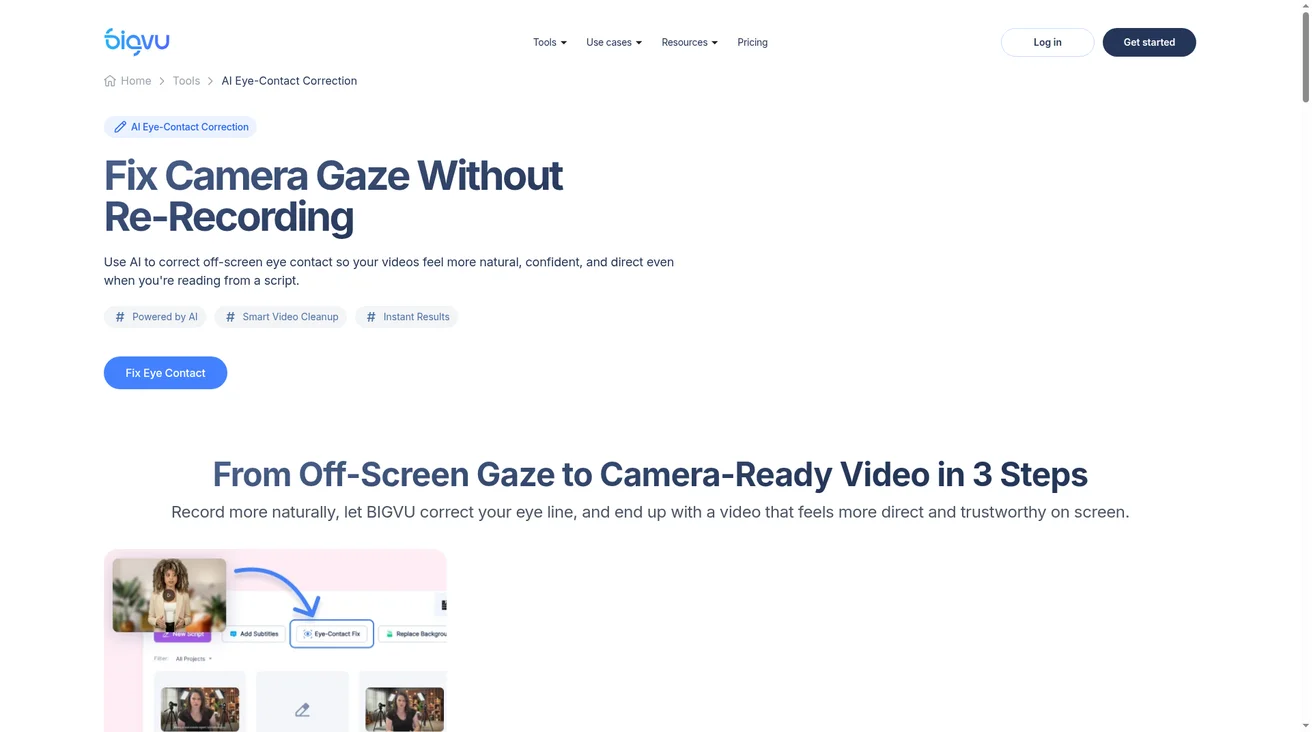
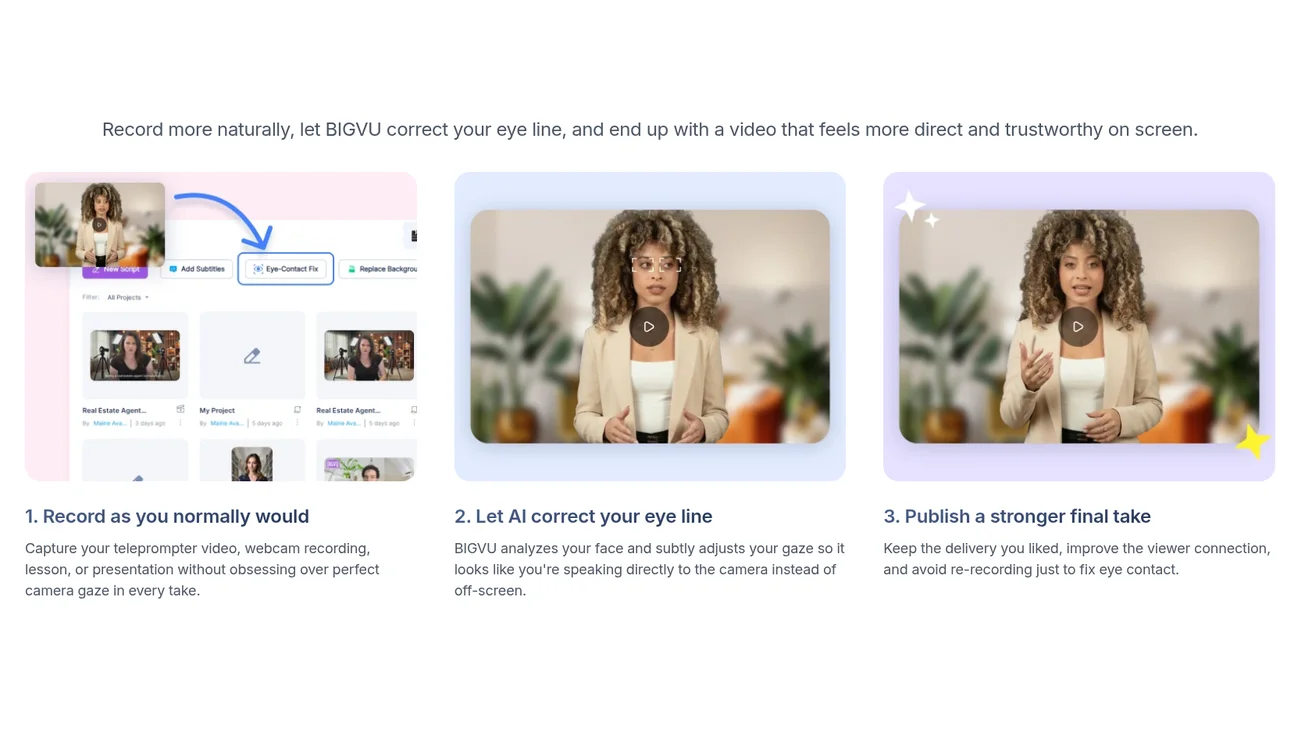
BIGVU hat seine AI Eye Contact Correction für Menschen entwickelt, die ein Drehbuch vor der Kamera lesen. Mit den Worten von BIGVU: „analysiert es Ihr Gesicht und passt Ihren Blick subtil an, sodass es aussieht, als würden Sie direkt in die Kamera sprechen.“ BIGVU schlägt es als eine Möglichkeit vor, den Kamerablick zu fixieren, ohne erneut aufzunehmen: Sie nehmen wie gewohnt auf, lassen dann die KI Ihre Augenlinie korrigieren und behalten die gewünschte Aufnahme bei.
- So verwenden Sie es im Web: Das BIGVU Schritt-für-Schritt-Tutorial zeigt zwei Einstiegspunkte. Sie können ein neues Video von der Seite „Projekte“ hochladen oder die Takes-Ansicht eines Projekts öffnen und Eye Contact Auto Fix für einen vorhandenen Take auswählen. Sie erhalten dann einen neuen Take zum Abspielen und Vergleichen mit dem Original.
- Wo es läuft: AI Eye Contact Correction funktioniert in der iOS-App, der Android-App und im Web auf die gleiche Weise.
- Nur nach der Aufnahme und nur, wenn Sie danach fragen: BIGVU korrigiert den Augenkontakt nicht live und wird bei Ihren Teleprompter-Aufnahmen nicht automatisch ausgeführt. Sie klicken, um es bei Bedarf anzuwenden, und BIGVU speichert Ihre Originalaufnahme neben der korrigierten Version, sodass Sie die beiden vergleichen und die Version behalten können, die besser aussieht.
- Wo es passt: Die gleiche App umfasst den BIGVU Online Teleprompter und den Mobile Teleprompter, den Webcam Recorder, den AI Subtitle Generator für Untertitel und die Veröffentlichung, sodass Sie Ihr Skript während der Aufnahme in der Nähe der Linse lesen und die verbleibenden Blicke im selben Projekt korrigieren können.
- Preis: Die Augenkontaktkorrektur ist bei den Plänen AI Pro und Max unbegrenzt. Auf bigvu.tv/pricing kostet AI Pro 19 US-Dollar pro Monat, wird jährlich in Rechnung gestellt (229 US-Dollar pro Jahr) und listet „AI Eye Contact Fix + 4K-Export“ auf, und Max kostet 49 US-Dollar. Im Starter Plan (12 US-Dollar pro Monat, jährliche Abrechnung, 149 US-Dollar pro Jahr) ist dies nicht enthalten, ebenso wenig wie im kostenlosen Plan. Super Agent (239 $) beinhaltet alles in AI Pro.
- App Stores: BIGVU Teleprompter Captions AI war das App Store Ergebnis Nr. 1 für „ai eye contact“ in den USA, Großbritannien und Israel und das Google Play Ergebnis Nr. 1 in den USA (geprüft im November 2026; abgemeldete Suche; Ergebnisse ändern sich im Laufe der Zeit und variieren je nach Benutzer).
Um ein gutes Ergebnis zu erzielen: Richten Sie sich in die Kamera, achten Sie darauf, dass Ihr Gesicht gleichmäßig beleuchtet und klar umrahmt wird, und halten Sie Ihr Drehbuch nah an der Linse. Je kleiner der Abstand zwischen Blickwinkel und Objektiv ist, desto natürlicher wirkt die Korrektur. Vergleichen Sie dann die korrigierte Aufnahme mit Ihrem Original, bevor Sie sie veröffentlichen.
Wenn die Augenkontaktkorrektur falsch aussieht (und wie man sie richtig anwendet)
Quelle: BIGVU, überprüft im November 2026
Die Augenkontaktkorrektur ist nützlich, hat aber ihre Grenzen und die Forschung ist gemischter als das Marketing.
Was die Forschung sagt
- Live-Korrekturen können im Gespräch nach hinten losgehen. In einer auf QoMEX vorgestellten Studie aus dem Jahr 2025 führten Forscher eine gemeinsame Aufgabe mit 32 Teilnehmern durch und stellten fest, dass sich die KI-Blickkorrektur „als unwirksam erwies, was zu einer verringerten wahrgenommenen Natürlichkeit des Augenkontakts und erhöhter Angst führte“. Die Autoren kamen zu dem Schluss, dass aktuelle Implementierungen, „insbesondere die Version in unserer Studie, noch nicht geeignet sind, die Gesprächsqualität zu verbessern“. Die Studie untersuchte Live-Anrufe, nicht bearbeitete Videos (QoMEX 2025).
- Augenkontakt ist möglicherweise weniger wichtig als Sie denken. In einem CHI 2025 Artikel zu Videoanrufinterviews wurde festgestellt, dass simulierter Blickkontakt (Personen, die absichtlich in die Kamera schauen) „im Vergleich zur allgemeinen Meinung kaum Einfluss auf ihre Bewertung hatte“ und festgestellt, dass rechnerische Ansätze zur Blickkorrektur „trügerisch sein können“ (CHI 2025).
- Totpunkt ist nicht das Ziel. Wie bereits erwähnt, ergab die Studie Journal of Vision aus dem Jahr 2025, dass es besser wirkt, direkt unter die Linse zu schauen, als direkt hineinzustarren.
Häufige Anzeichen dafür, dass die Wirkung nachlässt
- Ihr Kopf dreht sich gut zur Seite, oder Sie schauen weit weg von der Kamera. NVIDIA und Descript sagen beide, dass ihre Tools diese Momente abschalten oder überspringen.
- Die Augen „schnappen“ wieder zur Linse, wenn der Effekt wieder einsetzt.
- Blendung auf der Brille verdeckt Ihre Augen. Descript führt dies als Ursache für unnatürliche Ergebnisse an.
- Ihr Gesicht ist klein im Bild oder schlecht beleuchtet.
- Auf dem Bild sind zwei oder mehr Personen zu sehen. Descript unterstützt nur eine Person.
So erzielen Sie ein natürliches Ergebnis
- Korrigieren Sie zuerst das Setup. Skript direkt unter der Linse, Kamera auf Augenhöhe, Gesicht nah und gut beleuchtet. Je kleiner der Versatz, desto subtiler ist die Korrektur.
- Korrigieren Sie nach der Aufnahme, wenn Sie können. Bei aufgezeichneten Inhalten können Sie mit einem dateibasierten Tool einen Vorher-Nachher-Vergleich durchführen und das Original behalten, wenn die korrigierte Version nicht stimmt.
- Sehen Sie sich den ganzen Clip an. Überprüfen Sie die Momente, in denen Sie den Kopf drehen oder wegschauen, da die meisten Werkzeuge in diesen Momenten auf Ihre echten Augen zurückgreifen.
- Verwenden Sie es in Interviews und Erfahrungsberichten mit Vorsicht. Wo Zuschauer einen unbearbeiteten Moment erwarten, kann eine starke Korrektur irreführend wirken. Halten Sie es subtil oder lassen Sie es weg.
Wenn Sie Drehbücher vor der Kamera lesen, besteht der einfachste Arbeitsablauf darin, mit einem Teleprompter in der Nähe des Objektivs aufzunehmen und die wenigen Blicke zu fixieren, die Ihnen danach durchgehen. BIGVU AI Eye Contact Correction führt dies bei den AI Pro und Max-Plänen durch, und das Tutorial zeigt, wie Sie es bei einer Aufnahme ausführen, die Sie bereits haben. Ihr Original-Take bleibt im Projekt neben dem korrigierten Take.