So funktioniert CapCut Green Screen: Chroma Key, Auto Cutout und Custom Cutout
Chroma Key: Manuelle Farbauswahl
Chroma Key ist CapCuts traditionelle Greenscreen-Methode und sowohl auf dem Desktop als auch mobil verfügbar. Ziehen Sie Ihr Hintergrundmedium auf die Hauptspur, platzieren Sie Ihr Greenscreen-Footage auf die darüberliegende Overlay-Spur, öffnen Sie dann den Tab „Ausschneiden“ und aktivieren Sie Chroma Key. Verwenden Sie anschließend die Pipette, um das Grün aus Ihrem Footage auszuwählen, und passen Sie die Regler für Stärke und Schatten an, bis die Kanten sauber und natürlich aussehen.
Die Qualität Ihres Ergebnisses hängt fast ausschließlich davon ab, wie gleichmäßig Ihr Hintergrund ausgeleuchtet ist. Schatten, Falten und helle Flecken erzeugen Variationen im Grünton, die die Pipette nicht vollständig ausgleichen kann – es entstehen Fransenartefakte oder halbtransparente Bereiche um Haare und Schultern. Gleichmäßige Ausleuchtung ist die Lösung, nicht die Anpassung der Regler.
Auto Cutout: KI-Hintergrundentfernung ohne Greenscreen
Auto Cutout verwendet KI-basierte Objekterkennung, um Hintergründe zu entfernen, ohne dass ein physischer Greenscreen erforderlich ist. Sie legen Ihr Motiv-Footage über den Hintergrundclip in der Timeline, wählen den Motiv-Clip aus, gehen zum Tab „Ausschneiden“ und tippen auf „Auto Cutout“. CapCut erkennt die Person im Bild und entfernt alles dahinter.
Das funktioniert gut unter kontrollierten Bedingungen – saubere Hintergründe, guter Kontrast zwischen Motiv und Umgebung, eine einzelne Person im Bild. Schwierigkeiten gibt es bei offenem Haar, komplexen Kleidungsmustern und Hintergründen, die ähnliche Farben wie das Motiv aufweisen. Prüfen Sie immer Bild für Bild vor dem Export, da Auto Cutout Kleidungsstücke oder Ohren unerwartet abschneiden kann.
Custom Cutout: Pinselbasierte manuelle Kontrolle
Custom Cutout ist die Option mit dem meisten manuellen Eingriff. Nachdem Sie Ihre Clips übereinandergelegt haben, wählen Sie den Motiv-Clip aus, gehen zu „BG entfernen“ → „Benutzerdefinierte Entfernung“ und verwenden den Smart Brush, um die Bereiche zu markieren, die Sie behalten möchten. Der Smart Eraser entfernt, was Sie nicht möchten. Beide Smart-Tools sind nur in der Pro-Version verfügbar; der kostenlose Radierer funktioniert ebenfalls, erfordert aber sorgfältigere Striche.
Diese Methode liefert das genaueste Ergebnis, wenn Auto Cutout versagt – ist aber auch am zeitaufwendigsten. Für einen 60-Sekunden-Clip sollten Sie bei komplexen Aufnahmen mit 10–20 Minuten Nachbearbeitung rechnen. Am besten eignet sich diese Methode als Korrekturwerkzeug und nicht als erster Bearbeitungsschritt.
![[object Object]](/blog/images/airtable/section1-capcut-vs-bigvu-choose-the-best-tool.webp)
Green-Screen-Setup: Was die Qualität vor dem Öffnen einer App bestimmt
Gleichmäßige Ausleuchtung ist unverzichtbar
Ungleichmäßige Beleuchtung ist der Hauptgrund, warum Green-Screen-Ergebnisse billig wirken – nicht die Software. Schatten auf dem Hintergrund erzeugen dunklere Grüntöne, die als andere Farbtöne wahrgenommen werden. Das bedeutet, dass die Chroma-Key-Pipette sie nicht sauber entfernen kann, ohne auch Teile Ihres Motivs zu entfernen. Die Lösung sind zwei Lichtquellen, die von jeder Seite in einem Winkel von etwa 45 Grad auf den Hintergrund gerichtet sind und so positioniert werden, dass sie Schatten auf der gesamten sichtbaren Fläche eliminieren.
Weiche LED-Panels eignen sich hierfür gut. Sie benötigen keine Studioausrüstung – zwei ordentliche Ringleuchten oder Softboxen, die richtig positioniert sind, erzielen bessere Ergebnisse als teures Equipment, das nachlässig aufgestellt wurde.
Abstand und Farbsäume
Stellen Sie sich mindestens 1–1,5 Meter vom Green Screen entfernt auf. Wenn Sie zu nah dran stehen, reflektiert das Grün vom Hintergrund auf Ihre Haut, Haare und Kleidung – ein Phänomen namens Farbsäume –, das als grünlicher Rand erscheint und sich durch Software allein nie ganz entfernen lässt. Je größer der Abstand zwischen Ihnen und dem Hintergrund, desto sauberer ist das Ergebnis.
Auch die Kleidung spielt eine Rolle. Vermeiden Sie Grün, Limettentöne oder andere stark gesättigte kühle Farben. Einfarbige, mittlere Farbtöne – Marineblau, Burgunderrot, Anthrazit, Weiß – lassen sich sauber freistellen. Verzichten Sie auf auffällige Muster, da diese im ersetzten Hintergrund visuelles Rauschen erzeugen können.
Zustand des Hintergrunds und Alternativen
Ein zerknitterter oder gefalteter Green Screen sorgt für ungleichmäßige Lichtreflexion – das gleiche Problem wie ungleichmäßige Beleuchtung, aber schwieriger allein mit Licht zu beheben. Wenn Sie einen Stoffhintergrund verwenden, sollten Sie ihn vor der Aufnahme dämpfen oder bügeln. Falls kein spezieller Green Screen vorhanden ist, funktioniert auch eine saubere, gleichmäßig gestrichene grüne oder blaue Wand. Matte Farbe absorbiert Licht gleichmäßiger als glänzende Oberflächen.
Auch bei der KI-Hintergrundentfernung von BIGVU ist das physische Setup entscheidend – die KI arbeitet besser, wenn eine klare Trennung zwischen Motiv und Hintergrund besteht, selbst ohne Grün. Ein hoher Kontrast zwischen Ihnen und Ihrer Umgebung (zum Beispiel eine helle, einfarbige Wand, wenn Sie dunkle Kleidung tragen) verbessert die Genauigkeit, unabhängig davon, welche Methode zur Hintergrundentfernung Sie verwenden.
![[object Object]](/blog/images/airtable/section2-capcut-vs-bigvu-choose-the-best-tool.webp)
So entfernt BIGVU Hintergründe – und was dabei zu beachten ist
KI-Hintergrundentfernung ohne Timeline
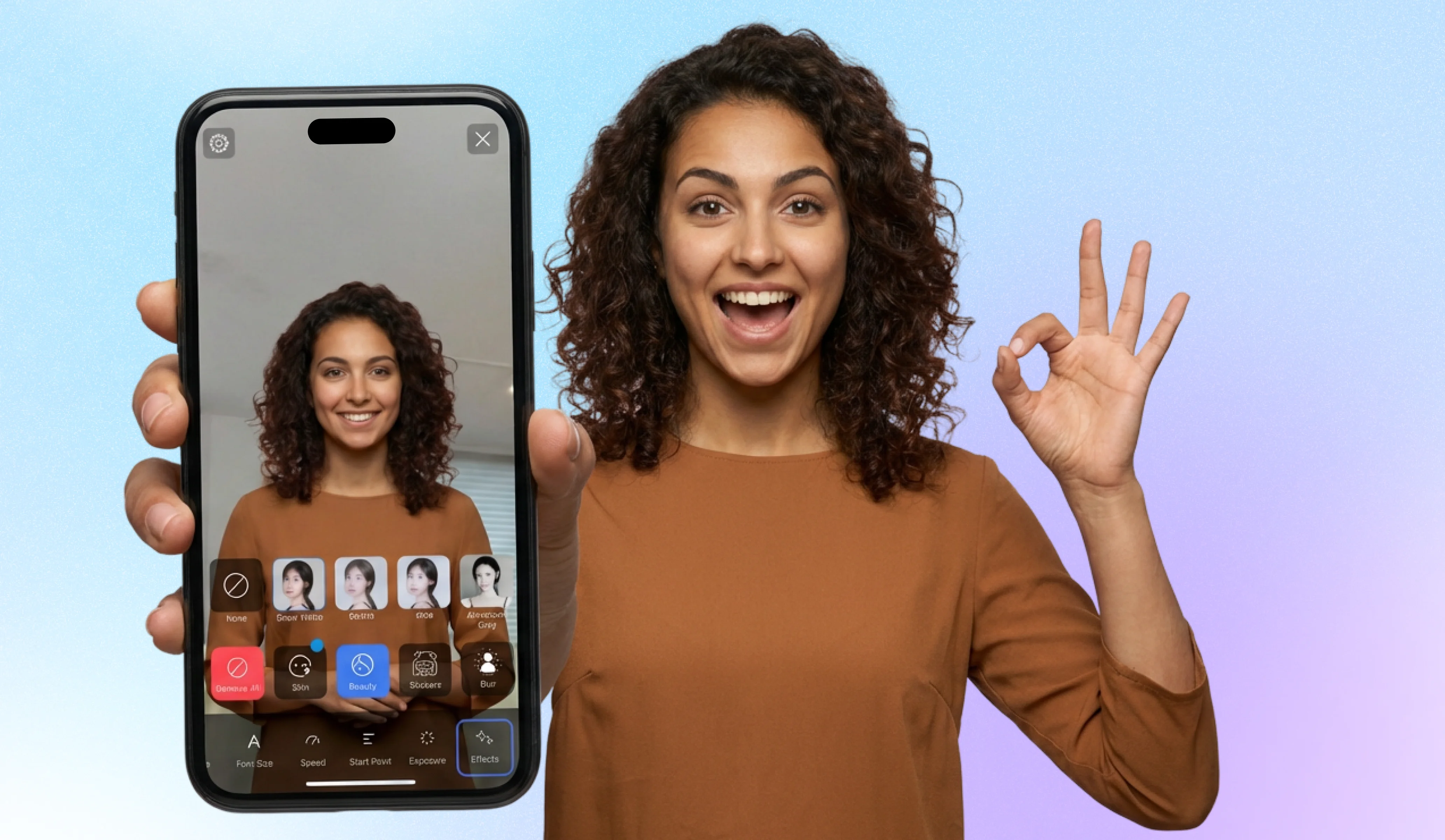
Die Hintergrundentfernung von BIGVU funktioniert anders als der schichtenbasierte Ansatz von CapCut. Anstatt eine mehrspurige Timeline zu erstellen, bei der Ihr Motiv über einen Hintergrund gelegt wird, nehmen Sie direkt in BIGVU mit dem Teleprompter auf und wenden die Hintergrundersetzung anschließend als Nachbearbeitungsschritt an. Wählen Sie im Editor „Hintergrund ersetzen“, entscheiden Sie sich für ein Bild aus der BIGVU-Bibliothek oder laden Sie Ihr eigenes Markenbild hoch, und die KI entfernt den Originalhintergrund und setzt den neuen ein.
Das Ergebnis ist unter guten Bedingungen vergleichbar mit CapCuts Auto Cutout, und BIGVU bietet sowohl Chroma Key (für physische Greenscreens) als auch KI-Entfernung (für schlichte Hintergründe ohne Greenscreen) an. Manuelle Korrekturen wie bei CapCuts Custom Cutout sind nicht möglich – wenn die KI bei einer komplexen Aufnahme versagt, bleibt Ihnen nur, mit einem saubereren Hintergrund neu aufzunehmen.
Der Teleprompter verändert die Aufnahmedynamik
Der größte Unterschied zwischen den beiden Plattformen ist nicht die Hintergrundentfernung – sondern das Drumherum. Wenn Sie in BIGVU aufnehmen, läuft Ihr Skript während des Sprechens auf dem Bildschirm mit, sodass Sie den Blickkontakt zur Kamera halten und nicht wegschauen müssen, um Notizen zu prüfen. Für Talking-Head-Inhalte – Coaching-Tipps, Produktdemos, Kundenschulungen, Marktupdates – sorgt das für eine deutlich souveränere und überzeugendere Präsentation als beim Auswendiglernen oder Improvisieren.
CapCut hat keinen Teleprompter. Sie nehmen separat auf (in Ihrer Kamera-App, einer speziellen Teleprompter-App oder mit CapCuts einfacher Kamera) und importieren das Material anschließend zum Bearbeiten. Das bedeutet ein zusätzliches Tool, einen weiteren Schritt und ein weiteres Abo, wenn Sie eine hochwertige Teleprompter-Erfahrung möchten.
Brand Kits, KI-Untertitel und was nach dem Hintergrundtausch kommt
Sobald Ihr Hintergrund in BIGVU ersetzt ist, bleibt der restliche Workflow auf einer Plattform. KI-Untertitel werden automatisch mit Ihren Marken-Schriftarten und -Farben erstellt. Auto-Shorts generiert kurze Clips aus Langform-Inhalten, wobei Ihr Branding bereits eingebettet ist. Brand Kits sorgen dafür, dass Ihr Logo, Ihre Farbpalette und Ihre Schriftwahl für jedes Video gelten, ohne dass Sie diese pro Clip neu einstellen müssen. Video-Landingpages mit individuellen CTA-Buttons machen jedes Video zu einem Lead-Generierungs-Asset statt nur zu einem Social-Media-Post.
All das gibt es in CapCut in keiner Preiskategorie. Um das gleiche Ergebnis zu erzielen, müssten Sie eine Teleprompter-App, einen Dienst für gebrandete Untertitel und ein Landingpage-Tool hinzufügen – ein Software-Stack, der in der Regel 35–95 $/Monat kostet, noch bevor Sie KI-Funktionen dazurechnen.
![[object Object]](/blog/images/airtable/section3-capcut-vs-bigvu-choose-the-best-tool.webp)
CapCut vs BIGVU im Greenscreen-Vergleich
Wo CapCut punktet
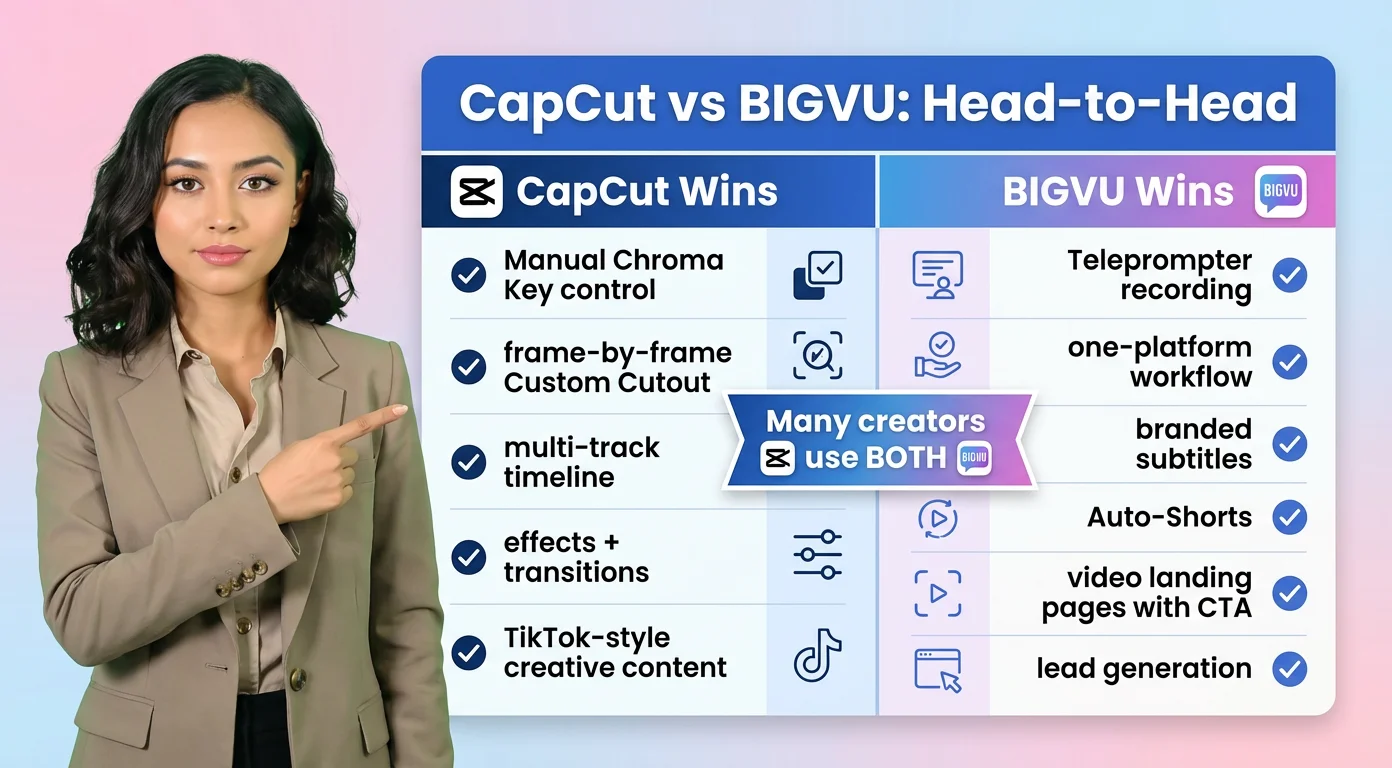
CapCuts Green-Screen-Werkzeuge sind flexibler für kreatives Editing. Mit Chroma Key erhältst du manuelle Kontrolle, die BIGVUs KI-Entfernung nicht bietet. Mit Custom Cutout kannst du KI-Fehler Bild für Bild korrigieren. Der vollständige Timeline-Editor ermöglicht es, mehrere Clips zu schichten, Effekte und Übergänge hinzuzufügen, Green-Screen-Aufnahmen mit B-Roll zu kombinieren und visuell komplexe Sequenzen zu erstellen, die mit einem Einzelclip-Tool nicht möglich sind.
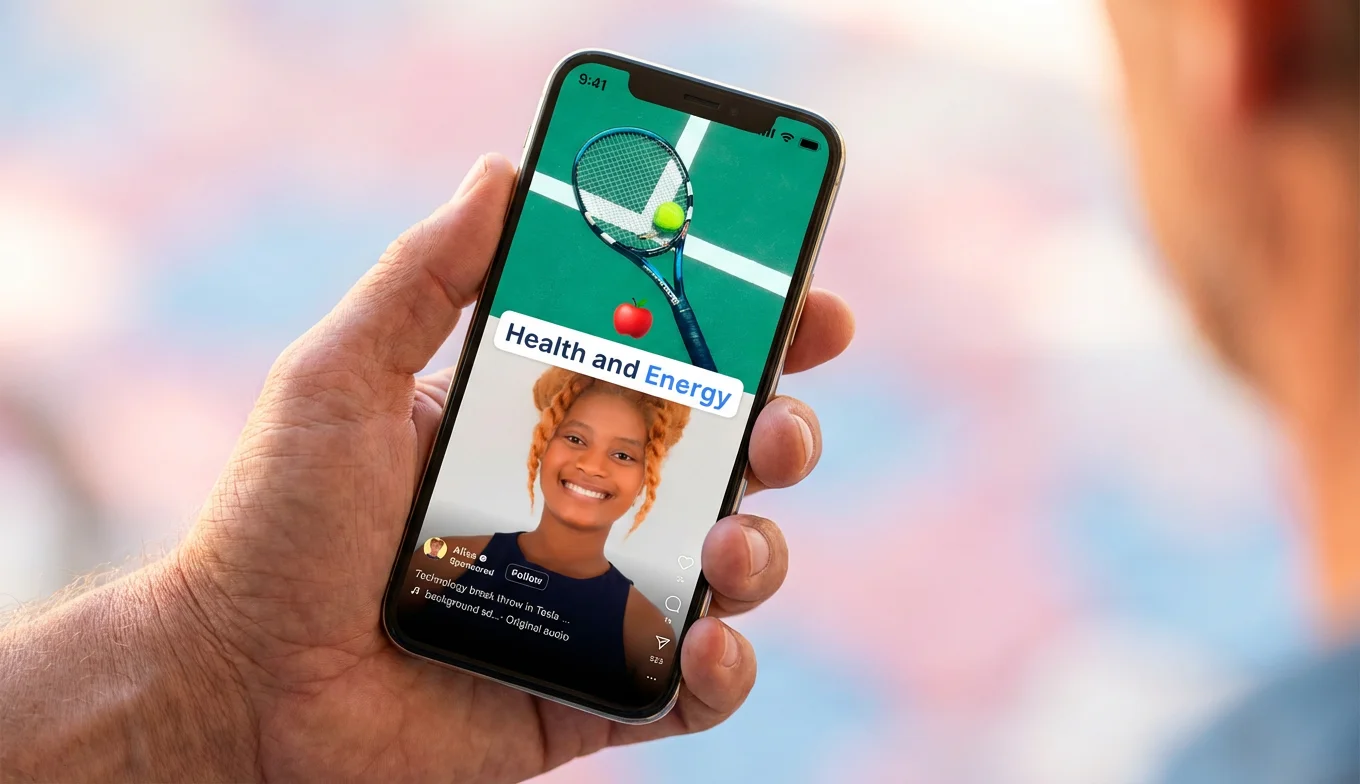
Für effektgetriebene Inhalte – TikTok-ähnliche Videos, bei denen die visuelle Gestaltung Teil des Reizes ist, Montage-Edits, kreative Kurzformate – ist CapCuts Bearbeitungstiefe tatsächlich überlegen. Es ist auch besser geeignet, wenn du einmal drehst und aus demselben Rohmaterial mehrere unterschiedlich aussehende Outputs erstellen möchtest.
Wo BIGVU punktet
BIGVU überzeugt durch effiziente Workflows für geskriptete Talking-Head-Inhalte. Aufnahmen mit Teleprompter, Hintergrund ersetzen, gebrandete Untertitel hinzufügen und Veröffentlichung auf einer Video-Landingpage – all das geschieht in einer Plattform, ohne Exportieren und erneutes Importieren zwischen verschiedenen Tools. Für Creator, die wiederholt dasselbe Format produzieren – Coaching-Inhalte, Demos, Lernvideos, Markt-Updates – spart diese Konsolidierung pro Video spürbar Zeit.
BIGVU punktet auch bei der Leadgenerierung. CapCut erstellt Videodateien, die du auf sozialen Plattformen postest. BIGVU erstellt Video-Landingpages mit CTA-Buttons, die Zuschauer in Leads verwandeln. Wenn deine Videoinhalte Geschäftsergebnisse erzielen sollen und nicht nur Aufrufe, ist das ein bedeutender Unterschied.
Die realistische Überschneidung
Viele Creator nutzen beide: CapCut für Social-First-, effektgetriebene Inhalte, bei denen visuelle Kreativität zählt, und BIGVU für professionelle, geskriptete Videos, die Leads generieren oder Autorität aufbauen sollen. Die Tools sind keine direkten Konkurrenten – sie bedienen unterschiedliche Produktionsmodi. Der Fehler besteht darin, zu versuchen, das eine Tool für die Aufgabe des anderen einzusetzen.
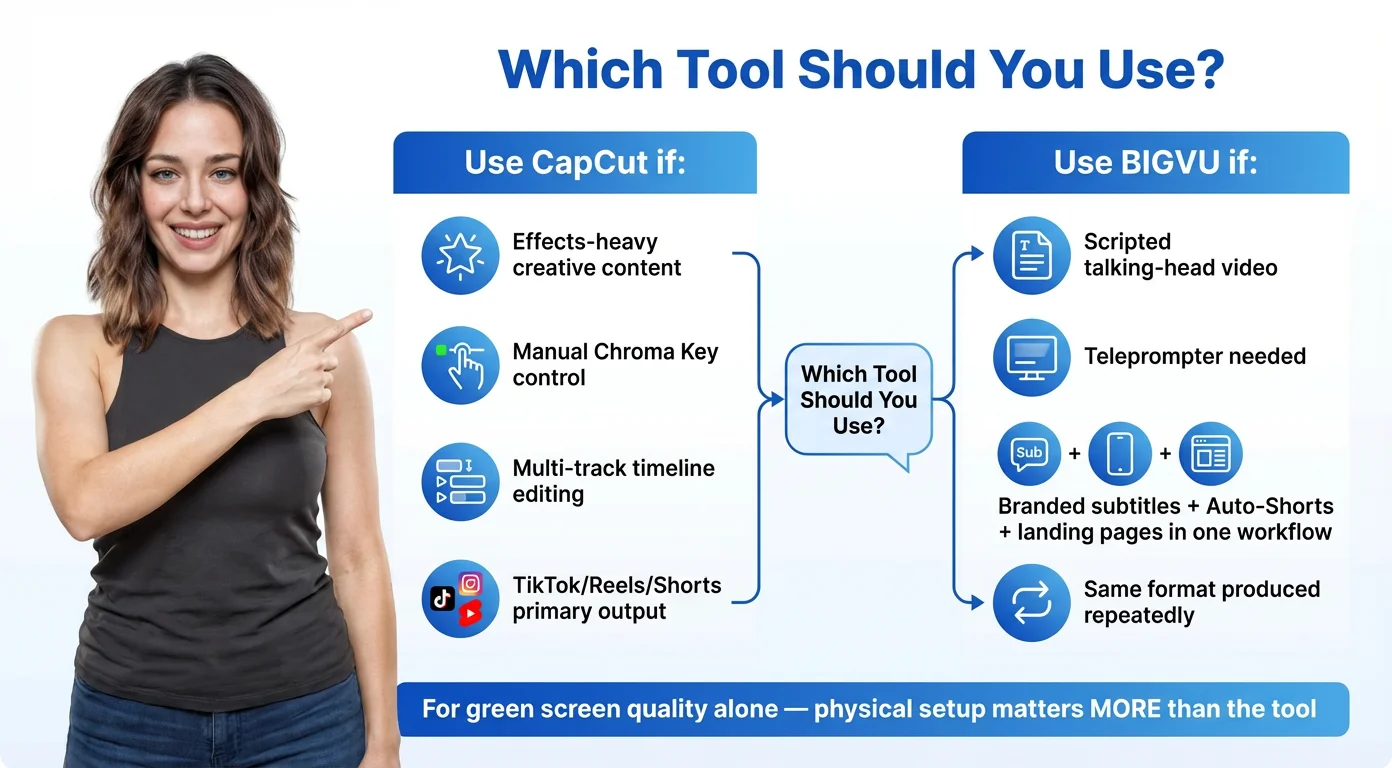
Welches Tool sollten Sie wählen? Ein einfacher Entscheidungsrahmen
Verwenden Sie CapCut für Green Screen, wenn...
Sie effektreiche, visuell kreative Inhalte erstellen, bei denen der Schnittstil Teil des Produkts ist. Sie möchten manuelle Kontrolle über die Chroma-Key-Einstellungen und die Möglichkeit, KI-Entfernungsfehler mit dem benutzerdefinierten Cutout zu korrigieren. Sie sind mit einer Multi-Track-Timeline vertraut und möchten Green-Screen-Aufnahmen mit B-Roll, Übergängen und überlagerten Effekten in einem einzigen Projekt kombinieren. Ihr Hauptausgabeformat sind Social-Media-Inhalte – TikTok, Reels, Shorts – bei denen CapCuts Vorlagenbibliothek und trendgerechte Effekte einen Mehrwert bieten.
Verwenden Sie BIGVU für Green Screen, wenn...
Ihr Hauptformat geskriptete Talking-Head-Videos sind – Coaching, Demos, Thought Leadership, Kundenaufklärung. Sie möchten mit einem Teleprompter aufnehmen, damit Ihr Vortrag sicher und am Skript bleibt, ohne auswendig lernen zu müssen. Sie benötigen gebrandete Untertitel, Auto-Shorts und Video-Landingpages, die im selben Workflow integriert sind, statt aus mehreren Abonnements zusammengesetzt zu werden. Sie produzieren wiederholt das gleiche Format und wünschen sich Konsistenz in Ihrer Content-Bibliothek, ohne für jedes Video eine Vorlage auswählen zu müssen.
Wenn Sie allein nach der Green-Screen-Qualität entscheiden
Beide Tools liefern vergleichbare Ergebnisse unter guten Aufnahmebedingungen. CapCut bietet mehr manuelle Korrekturmöglichkeiten, wenn die KI-Entfernung fehlschlägt. Die KI-Entfernung von BIGVU ist schneller und erfordert weniger Schritte für eine einfache Talking-Head-Aufnahme. Das physische Setup – gleichmäßige Beleuchtung, 1–1,5 Meter Abstand zum Hintergrund, einfarbige Kleidung – ist wichtiger als das verwendete Tool.