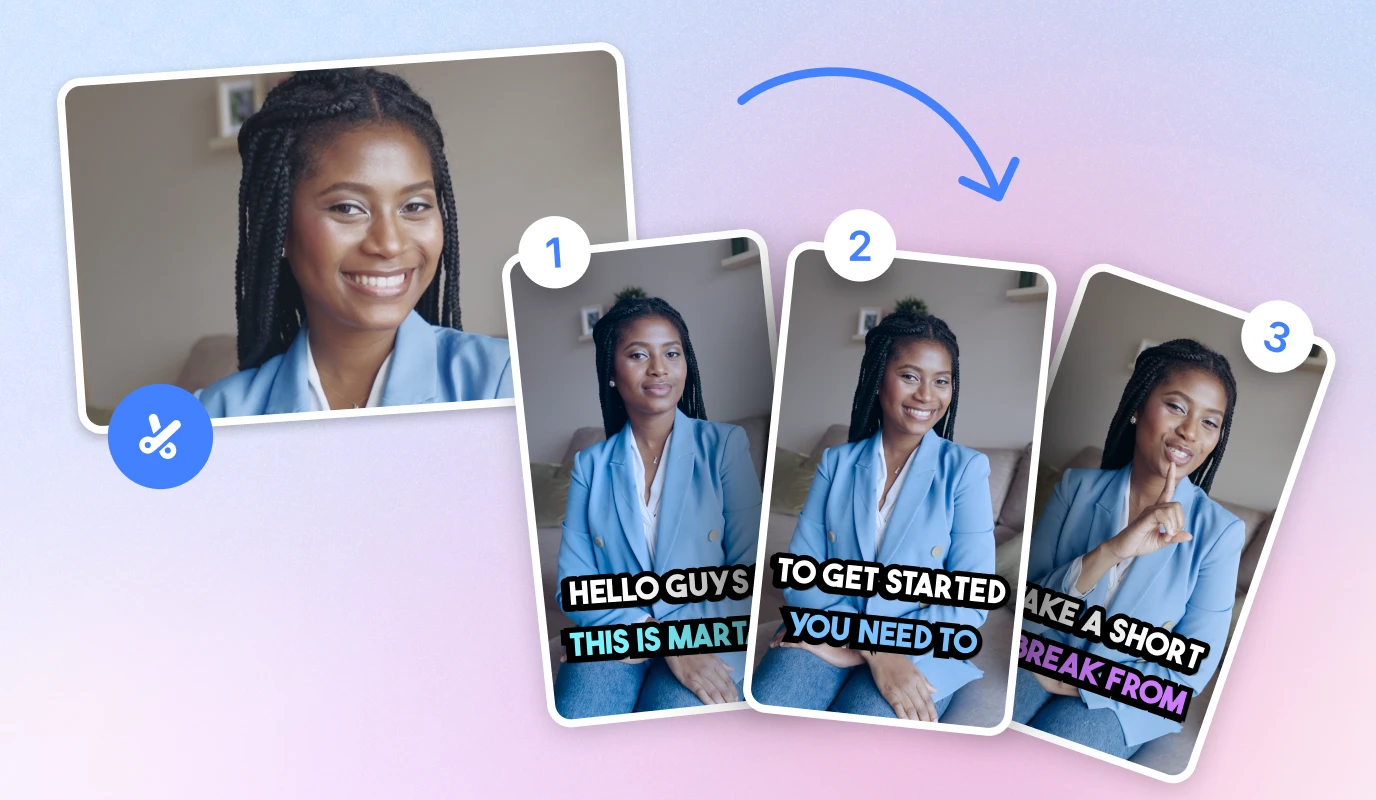
CapCut vs BIGVU: Das beste Tool für professionelle Ergebnisse auswählen
Der CapCut-Workflow: Manuelle Präzision
Wenn Sie die Zeit haben, alles genau abzustimmen, bietet CapCut eine leistungsstarke mobile Editing-Suite. Um den Greenscreen hier zu meistern, gehen Sie wie folgt vor:
- Importieren Sie Ihr gewünschtes Hintergrundbild oder -video in die Hauptspur.
- Verwenden Sie die Overlay-Funktion, um Ihr Greenscreen-Material hinzuzufügen.
- Wählen Sie Hintergrund entfernen oder nutzen Sie den Chroma Key-Farbwähler, um das Grün gezielt auszuwählen.
- Passen Sie die Intensitäts- und Schatten-Regler an, um das Motiv natürlich einzublenden.
Der BIGVU-Vorteil: KI-gestützte Geschwindigkeit
- Integrierter Teleprompter: Halten Sie beim Ablesen Ihres Skripts Blickkontakt und Autorität, um das Problem des „Abdriftens“ zu vermeiden.
- Multi-Plattform-fähig: Nach dem Schnitt können Sie Ihr Video sofort für LinkedIn, Instagram und YouTube anpassen und von einem einzigen Dashboard aus veröffentlichen.
Während CapCut sich hervorragend für trendige, schnelle Reels eignet, ist BIGVU die überlegene Wahl, wenn Sie durch konsistente, professionell wirkende Thought-Leadership-Videos Vertrauen und Autorität aufbauen möchten – ganz ohne Hollywood-Budget.
![[object Object]](/blog/images/airtable/section1-capcut-vs-bigvu-choose-the-best-tool.webp)
Green Screen meistern: Praxisleitfaden für perfekte professionelle Hintergründe
Die Grundlage: Beleuchtung und Aufbau
Bevor Sie irgendeine Software verwenden, bestimmt Ihr physisches Setup die Qualität Ihres finalen Videos. Schlechte Beleuchtung führt zu „Rauschen“ und unscharfen Kanten, die sofort nach Heimwerkerarbeit aussehen. Um diese häufigen Fehler zu vermeiden, konzentrieren Sie sich zuerst auf die Umgebung.
- Abstand ist entscheidend: Stehen Sie mindestens 1–1,5 Meter vom Hintergrund entfernt, um zu verhindern, dass grünes Licht auf Ihre Haut oder Haare reflektiert wird.
Den Austausch mit BIGVU AI umsetzen
- Nehmen Sie Ihr Video mit dem BIGVU Teleprompter auf, um einen selbstbewussten, skriptgenauen Auftritt zu gewährleisten.
- Wählen Sie nach Abschluss die Option Greenscreen ersetzen im interaktiven Editor.
- Wählen Sie aus BIGVUs Bibliothek professioneller Hintergründe oder laden Sie Ihr eigenes gebrandetes Bild hoch.
- Die KI entfernt automatisch das Grün und fügt den Hintergrund ein, wobei sie sich um „Spill“ und Kanten kümmert.
Indem Sie die Nachbearbeitungsschritte wie Maskieren und Ebenenbildung automatisieren, können Sie sich auf Ihre Botschaft konzentrieren, statt auf technische Hürden. Dieser systematische Ansatz stellt sicher, dass Ihre Inhalte auf LinkedIn, YouTube und Instagram konsistent bleiben, ohne dass Sie viel Zeit oder Budget investieren müssen.
Das Fazit: Das beste Tool zur Skalierung Ihrer professionellen Markenpräsenz wählen
Entscheidung basierend auf Ihren Produktionszielen
Wenn Ihr Ziel darin besteht, eine konsistente Markenpräsenz auf LinkedIn und YouTube aufzubauen, ist Effizienz Ihr bester Freund.Wählen Sie CapCut, wenn:
- Sie eine feine Kontrolle über die Chroma Key-Intensität und Schatten wünschen, um eine bestimmte Ästhetik zu erzielen.
- Ihr Content stark auf angesagte Filter und komplexe Multi-Layer-Übergänge aus der mobilen Suite setzt.
- Sie bereit sind, viel Zeit in die Bearbeitung eines einzelnen Clips zu investieren, um jedes Bild perfekt zu machen.
Wählen Sie BIGVU, wenn:
- Sie dazu neigen, abzuschweifen, und einen integrierten Teleprompter benötigen, um Blickkontakt und Autorität zu wahren.
- Sie möchten, dass die Software die Entfernung des Greenscreens und die plattformspezifische Größenanpassung automatisch übernimmt, um Zeit zu sparen.
Die „Video Smarter“-Umsetzungsstrategie
Um Ihre Marke ohne Hollywood-Budget zu skalieren, folgen Sie diesem optimierten Workflow, um Produktionshürden zu überwinden:
- Skript mit Wirkung: Halten Sie Ihr Skript bei 120–150 Wörtern pro Minute, um hohe Abschlussraten und eine klare Botschaft zu gewährleisten.
- Distribution automatisieren: Nutzen Sie ein zentrales Dashboard, um Ihre Inhalte gleichzeitig auf allen sozialen Kanälen zu veröffentlichen und so die Markenkonsistenz über alle Plattformen hinweg zu sichern.
Indem Sie das Tool wählen, das die meisten Reibungspunkte aus Ihrem Workflow entfernt, verwandeln Sie Video von einer reaktiven Pflicht in einen proaktiven Wachstumsmotor. Ob Sie manuelle Präzision oder KI-gesteuerte Geschwindigkeit bevorzugen – das Ziel bleibt dasselbe: Vertrauen durch professionelle, hochwertige Inhalte aufzubauen, die Ihr Publikum dort erreichen, wo es ist.