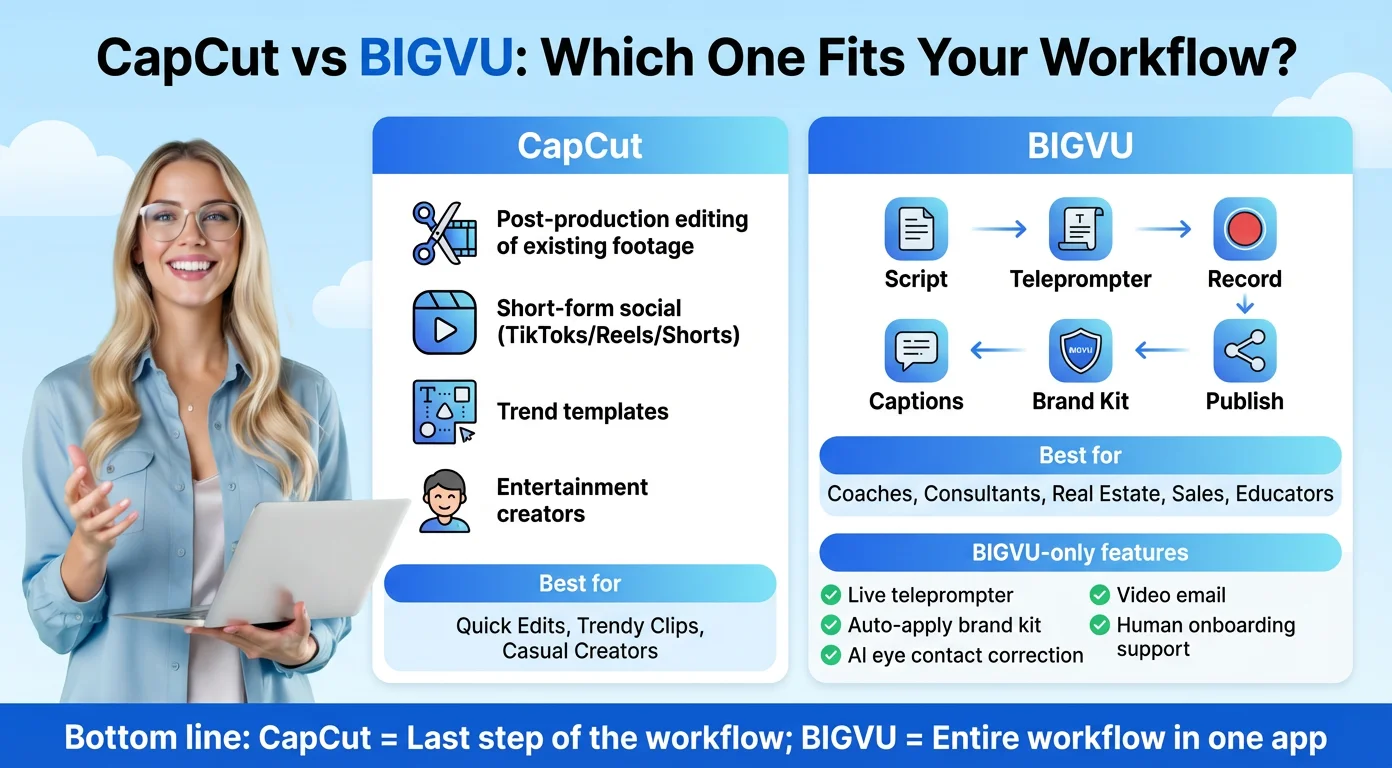
Was CapCut Desktop im Jahr 2026 macht
Die CapCut Desktop-Seite beschreibt die App als einen Ort, an dem man „KI-Videos mit Dreamina Seedance 2.5 erstellen und sie dann in CapCut verfeinern“ kann. In der Praxis bedeutet das zwei Arten von Arbeit in einem Programm:
- Klassische Bearbeitung: eine mehrspurige Zeitleiste, Keyframes und Kurven, Farbräder für die Benotung, Effekte, Übergänge, Verknüpfungen und intelligente Suche in Ihren Medien.
- KI-Tools: KI-Videogenerierung mit Seedance, Script to Video, ein KI-Writer, automatische Untertitel aus Video und Audio und automatische Neuformatierung, die das Hauptmotiv im Bild hält, wenn Sie das Seitenverhältnis ändern.
Projekte befinden sich in Ihrem CapCut Space, sodass Sie auf dem Desktop beginnen und dasselbe Projekt auf einem anderen Gerät öffnen können. Auf der Seite werden auch die One-Click-Sharing-Funktion auf YouTube und „virale Vorlagen“ für TikTok-Ersteller hervorgehoben.
Für wen ist es? In den FAQ von CapCut heißt es: „Anfänger bis Experten“. Unsere ehrliche Lesart ist enger. Es eignet sich am besten für kurze soziale Videos, insbesondere wenn Sie CapCut bereits auf Ihrem Telefon verwenden und einen größeren Bildschirm und eine präzisere Zeitleistensteuerung wünschen. Wer lange Interviews, Multicam-Aufnahmen oder Kundenprojekte mit strengen Liefervorgaben bearbeitet, wird engagierte professionelle Redakteure immer noch berechenbarer finden.

Systemanforderungen und wie man es herunterlädt
Auf den eigenen Seiten von CapCut sind zwei leicht unterschiedliche Mindestwerte angegeben, daher hier beide.
- Häufig gestellte Fragen zur Desktop-Produktseite: „Windows 7 oder höher, wobei Windows 10 empfohlen wird“ und „macOS 10.14 oder höher.“
- Desktop-Download-Leitfaden ( vom 20. August 2026 ): Windows 10 64 Bit oder höher, ein Intel Core i3 oder gleichwertiger AMD-Prozessor, mindestens 4 GB RAM, integrierte Grafik oder 2 GB VRAM und 10 GB freier Speicherplatz. Für eine reibungslose 4K-Bearbeitung werden Windows 10 oder 11, ein Core i5 oder Ryzen 5, 8 GB bis 16 GB RAM und eine dedizierte GPU mit 4 GB oder mehr empfohlen.
Wenn Sie einen alten Windows 7-Rechner verwenden, wird die App möglicherweise installiert, aber die neuere Anleitung ist das sicherere Ziel. Bei der KI-Generierung und 4K-Zeitplänen hat Low-End-Hardware Probleme.
Zur Installation laden Sie es von der offiziellen Desktop-Seite herunter, die separate Windows- und Mac-Installationsprogramme bietet. In der Anleitung von CapCut heißt es, dass Windows-Benutzer es auch im Microsoft Store erhalten können und Mac-Benutzer eine DMG-Datei erhalten. Im Hilfebereich „Download und Installation“ von CapCut wird dringend empfohlen, die neueste Version auszuführen, und erzwungene Updates werden als Sicherheits- und Stabilitätsmaßnahme erläutert. Vermeiden Sie inoffizielle Downloadseiten, da die Bedingungen von CapCut besagen, dass inoffizielle Versionen nicht autorisiert sind.

Exportieren auf dem Desktop: 4K, 60fps und was Sie blockieren kann
Auf dem Desktop ist CapCut beim hochauflösenden Export am sichersten. Der Hilfeartikel „Warum gibt es in CapCut keine 2K/4K-Exportoption?“ Laut CapCut Desktop „ermöglicht es den Export von bis zu 4K (3840×2160) bei 60 Bildern pro Sekunde, sofern Ihr Quellmaterial dies unterstützt“, und dieser Desktop „bietet das zuverlässigste und flexibelste 2K/4K-Exporterlebnis auf allen CapCut-Plattformen.“
Es gibt auch die Bedingungen vor. Für 4K auf dem Desktop listet CapCut macOS 11 oder höher auf einem Intel Core i5 oder Apple Silicon Mac auf, oder Windows 10 oder 11 64 Bit mit 8 GB RAM oder mehr empfohlen. Wenn 2K oder 4K ausgegraut ist, wird auf der Hilfeseite empfohlen, zu überprüfen, ob die Auflösung Ihres Projekts nicht auf 1080p eingestellt ist, und Ihren Grafiktreiber zu aktualisieren.
Was die Hilfeseite nicht regelt, ist, welchen Plan Sie benötigen. Auf der CapCut Pro-Seite „Join CapCut Pro“ werden 4K- und 60fps-Export als Pro-Vorteile aufgeführt und „4K-Export“ als Beispiel für eine Pro-Funktion auf dem Desktop aufgeführt. Wir haben keinen 4K-Export für ein kostenloses Desktop-Konto durchgeführt und können daher kein kostenloses 4K bestätigen. Suchergebnisse, die dies versprechen, werden nicht durch die eigenen Seiten von CapCut unterstützt.
Der andere häufige Blocker ist ein einzelnes Pro-Element in Ihrer Timeline. Wenn ein Effekt, eine Vorlage oder ein Beschriftungsstil die Pro-Raute trägt, werden Sie beim Export aufgefordert, ein Upgrade durchzuführen. Überprüfen Sie dies, bevor Sie mit dem Rendern eines langen Projekts beginnen.

Bezahlen für Pro auf dem Desktop
Sie können nicht innerhalb der Desktop-App bezahlen. Laut CapCuts Hilfecenter wird bei Auswahl von „Upgrade auf Pro auf dem Desktop“ Ihr Browser geöffnet und Sie werden zur Web-Abonnementseite weitergeleitet, da „Desktop-Apps keine Direktzahlungen verarbeiten können“. Nachdem Sie bezahlt haben, wird der Pro-Status in der App innerhalb von etwa 10 bis 30 Sekunden aktualisiert.
Da Sie im Internet einkaufen, erhalten Sie Webpreise. Am 3. November 2026 wurden auf der US-Preisseite Pro für 19,99 USD pro Monat, Ultra für 79 USD pro Monat und Teams für 12,49 USD pro Sitzplatz aufgeführt. Pro beinhaltet 1.200 monatliche AI-Credits und 1 TB Speicherplatz. Da die Seedance-Generierung auf Credits läuft, verbrauchen intensive KI-Benutzer diese schneller. CapCut listet Seedance 2.5 auf Pro „ab 0,12 $/Sek. (erster Monat)“ auf.
Der Standardplan, den Sie möglicherweise auf Ihrem Telefon sehen, ist ein mobiler Store-Plan. Das CapCut-Hilfecenter beschreibt es als mobilorientiert. Wenn Sie auf dem Desktop bearbeiten, vergleichen Sie Free und Pro, nicht Standard.
Wo CapCut Desktop zu kurz kommt und wann BIGVU besser passt
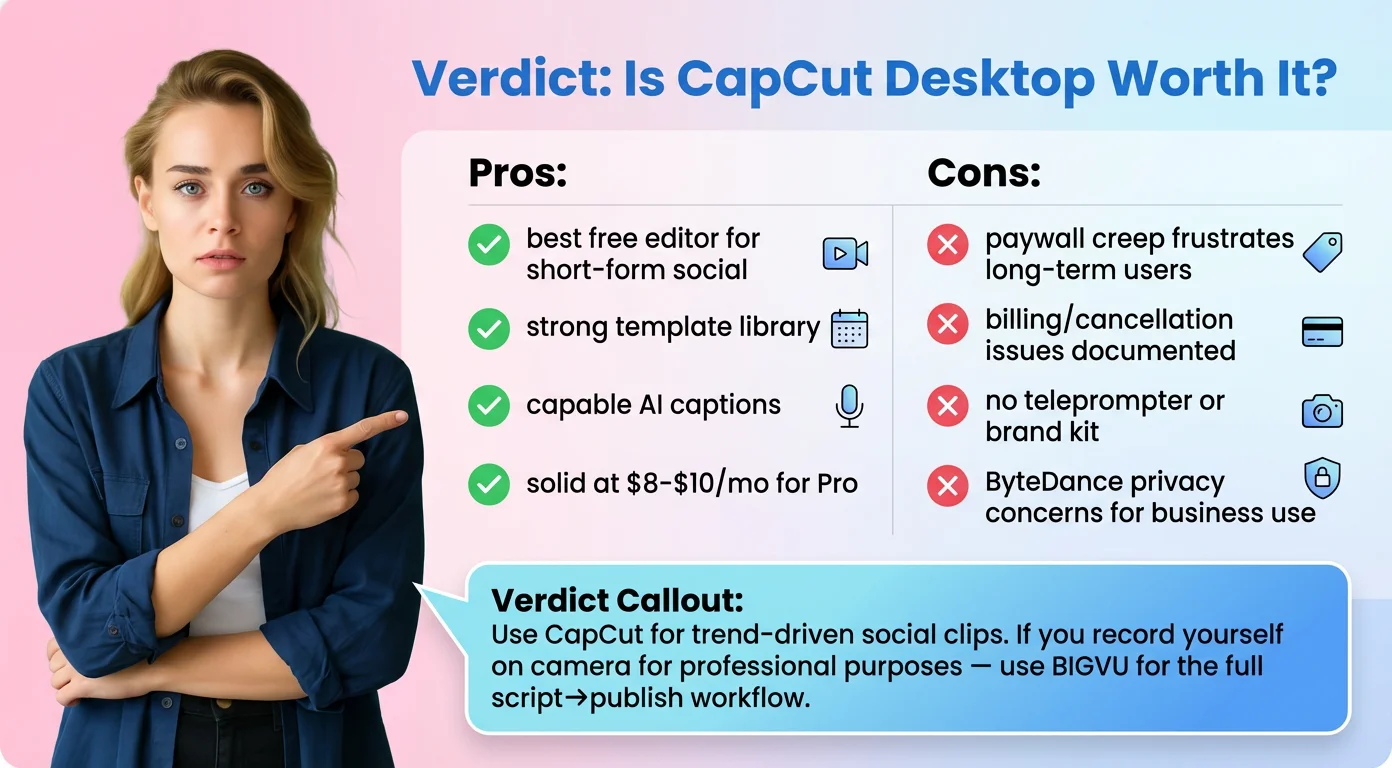
Basierend auf der Dokumentation von CapCut und unserer Erfahrung mit dem CapCut-Editor sind dies die Kompromisse, die Sie kennen sollten:
- Upsells und Abzeichen. Überall in den Tools erscheinen Pro-Label, und in unserem Web-Editor-Test wurden häufig Upgrade-Angebote angeboten. Pro-Vorteile sind im Web, auf dem Desktop und auf Mobilgeräten an Ihr Konto gebunden. Sie können also mit der gleichen Aufteilung zwischen kostenlosen und Pro-Tools rechnen.
- Hardwarehungrige KI. Für die Generierung von Seedance- und 4K-Zeitleisten ist eine aktuelle Maschine erforderlich.
- Fragen zum Anbieter. Für US-Benutzer gelten die Bedingungen von CapCut (aktualisiert am 15. April 2026) für den Vertrag mit TikTok USDS Joint Venture LLC. Vergleichen Sie dies mit der Softwarerichtlinie Ihres Unternehmens.
- Aufzeichnen steht nicht im Fokus. CapCut Desktop ist ein Editor. Wenn Sie ein Drehbuch vor der Kamera lesen müssen, müssen Sie es trotzdem zuerst irgendwo aufnehmen.
Im letzten Punkt unterscheidet sich BIGVU . BIGVU beginnt mit der Aufnahme: AI-Skripte und ein Teleprompter im Free-Plan, dann AI Pro (19 US-Dollar pro Monat oder 229 US-Dollar pro Jahr mit jährlicher Abrechnung), HD- und 4K-Export ohne Wasserzeichen, Untertitel, Hintergrundersetzung, Augenkontaktkorrektur und AI-Synchronisation in über 30 Sprachen. Wenn Sie die Arbeit lieber gar nicht erst erledigen möchten, bietet sich BIGVU SuperAgent als Komplettservice für 299 US-Dollar pro Monat an, der monatlich in Rechnung gestellt wird, mit 8 Videos pro Monat, einem engagierten Strategen, Bearbeitung, Miniaturansichten und Veröffentlichung.
Unser Fazit: CapCut Desktop ist ein leistungsfähiger kostenloser Editor für kurze soziale Videos und der beste Ort, um die 4K-Export- und Seedance-Tools von CapCut zu verwenden. Wenn Sie den Großteil Ihrer Inhalte mit der Kamera sprechen, zeichnen Sie in BIGVU auf und behalten Sie CapCut für Trendbearbeitungen bei.