Warum Kamerapräsenz beeinflusst, ob Kunden Sie engagieren
BIGVU-Beauty-Filter — am besten für mobile Aufnahme-Workflows
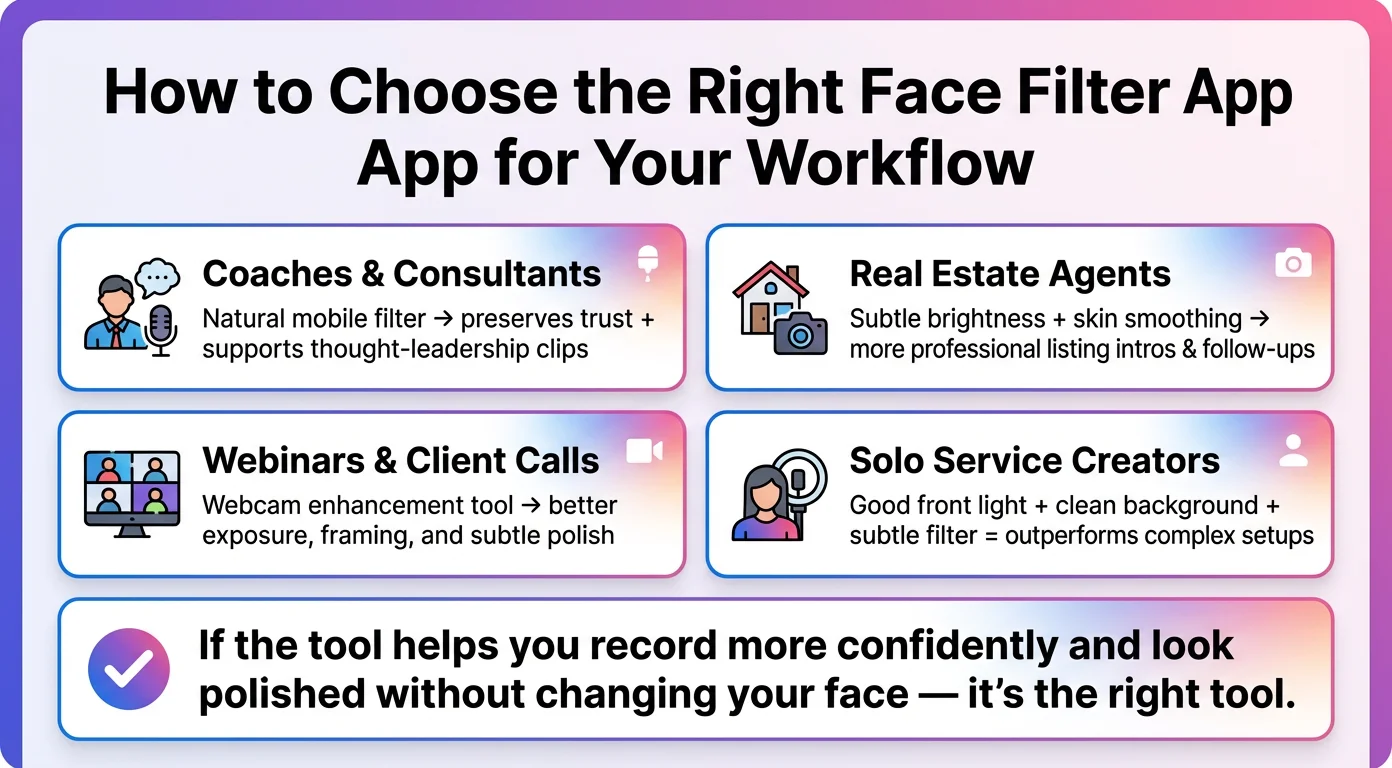
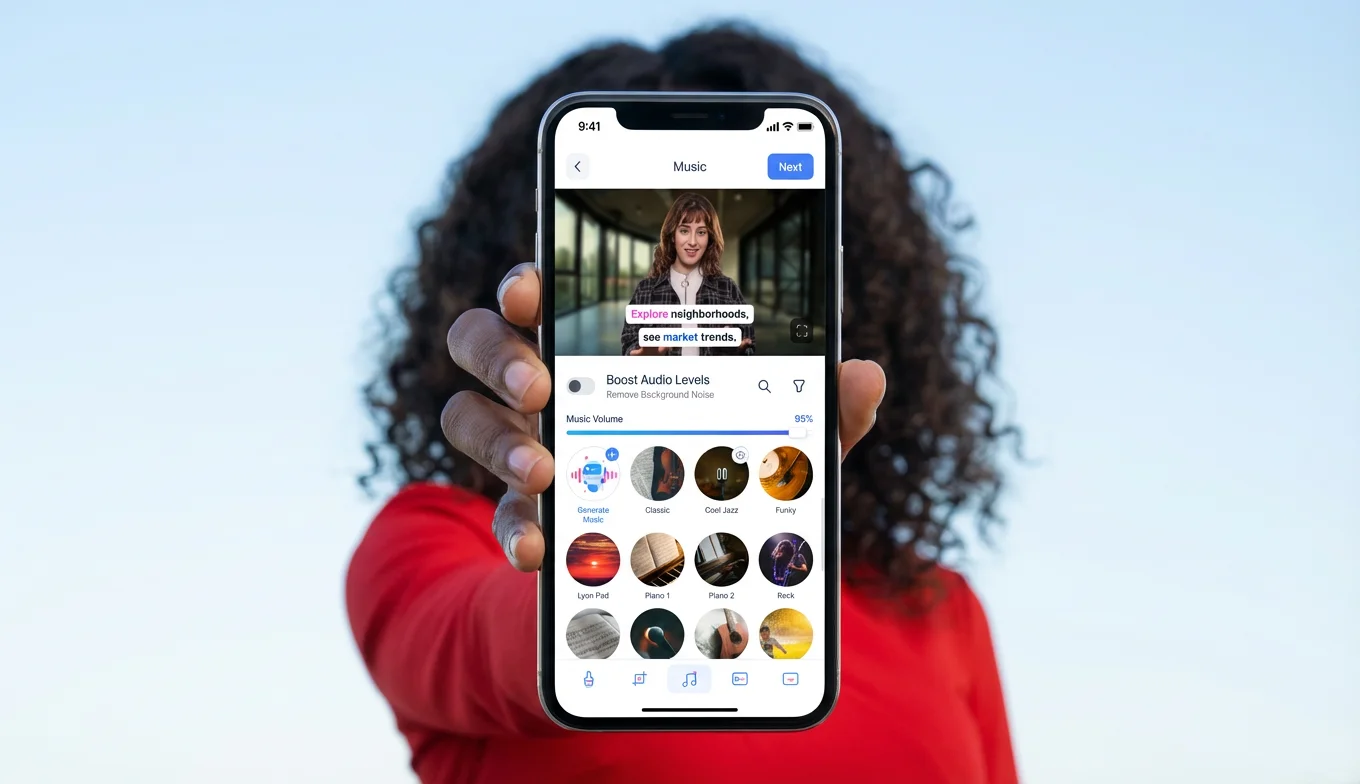
Die integrierten Gesichtsfilter von BIGVU sind für Profis konzipiert, die Inhalte mit ihrem Smartphone aufnehmen: Immobilienvideos, Verkaufclips, Bildungsinhalte, kurze Follow-ups. Die Filter wenden eine dezente Hautglättung und Helligkeitskorrektur direkt in der Aufnahme-App an — Sie müssen nichts in ein separates Tool exportieren. Da die Filter von BIGVU zusammen mit einem Teleprompter- und Branding-Workflow entwickelt wurden, steht der Filter nicht isoliert; er ist Teil eines vollständigen Aufnahme-und-Veröffentlichungs-Setups. Für Coaches oder Makler, die einmal aufnehmen und dann fertig sein möchten, ist das entscheidend. Der Effekt bleibt im natürlichen Bereich — Sie wirken ausgeruht und gut ausgeleuchtet, nicht retuschiert.
CyberLink YouCam — am besten für Desktop-Meetings und Live-Anrufe
YouCam wendet Retusche in Echtzeit auf Ihr Webcam-Bild an, was es nützlich für Zoom-Anrufe, Webinare und Live-Video-Sessions macht, bei denen Sie gepflegt aussehen möchten, ohne im Nachhinein zu bearbeiten. Die Steuerungsmöglichkeiten sind detailliert — Sie können Glättung, Hautton und Helligkeit unabhängig voneinander anpassen. Das Risiko ist dasselbe wie bei jedem Gesichtsfilter: Wenn man ihn zu stark einstellt, entsteht ein offensichtlicher Effekt, der künstlich wirkt. Für Coaches, die Gruppencalls leiten, oder Berater, die regelmäßig Kundengespräche führen, ist ein im Voraus gespeichertes, dezentes YouCam-Preset eine reibungsarme Möglichkeit, durchgehend gut aufzutreten.
Camo — am besten zur Verbesserung der rohen Webcam-Qualität
Camo löst ein anderes Problem. Es verwandelt Ihr iPhone in eine hochwertige Webcam und gibt Ihnen Zugriff auf den überlegenen Sensor der Rückkamera, die optische Bildstabilisierung und die Belichtungssteuerung. Wenn Ihr aktuelles Problem also eher Bildunschärfe, schwache Leistung bei wenig Licht oder ein ausgewaschenes Bild ist — und nicht die Hautstruktur — behebt Camo die eigentliche Ursache, statt einfach einen Filter über ein schwaches Bild zu legen. Es lässt sich gut mit jedem Videoaufnahme- oder Konferenz-Tool kombinieren, das einen virtuellen Kameraeingang akzeptiert.
ManyCam — am besten für Live-Präsentationen mit Produktionsanforderungen
ManyCam ist die funktionsreichste Option in dieser Liste, mit virtuellem Kameraausgang, Szenenwechseln, Overlays und integrierten Filtern. Für Coaches, die Live-Workshops durchführen, oder Trainer, die Präsentationen mit mehreren Szenen halten, bringt es echte Produktionsmöglichkeiten mit. Für einen Immobilienmakler, der mit seinem Smartphone schnell ein kurzes Update zu einem Objekt aufnimmt, ist es überdimensioniert. Stimmen Sie das Tool auf die tatsächliche Komplexität dessen ab, was Sie produzieren.
Was Sie vermeiden sollten
Jeder Filter, der Ihre Gesichtsproportionen sichtbar verändert, die Haut zu einem plastikartigen Finish glättet oder Ihren Hautton verändert, sollte bei vertrauensbasierenden Inhalten als Risiko betrachtet werden. Das Gehirn des Betrachters bemerkt es — selbst wenn die Person nicht genau benennen kann, warum — und es erzeugt eine unterschwellige Reibung im Glaubwürdigkeitssignal, das Sie eigentlich aufbauen möchten.
![[object Object]](/blog/images/airtable/section1-look-better-camera-face-filter-apps-setup-tips-coaches-consu.webp)
Was dich vor Filtern wirklich auf der Kamera schlecht aussehen lässt
Beleuchtung ist mit Abstand der wichtigste Faktor
Ein Gesichtsfilter kann schlechte Beleuchtung nicht retten. Wenn Sie von hinten beleuchtet werden — also vor einem Fenster sitzen — wird Ihr Gesicht zur Silhouette. Wenn Ihre einzige Lichtquelle von oben kommt, entstehen harte Schatten unter den Augen und der Nase, die sich auch mit noch so viel Glättung nicht beheben lassen. Die praktische Lösung: Wenden Sie sich einer weichen Lichtquelle zu. Ein Fenster funktioniert perfekt. Ein Ringlicht für 30 Dollar funktioniert sogar noch besser. Frontales Licht flacht Schatten ab, lässt die Haut ebenmäßiger wirken und verringert den Bedarf an jeglicher Nachbearbeitung.
Der Kamerawinkel verändert alles daran, wie Sie auf dem Bildschirm wirken
Die meisten Menschen positionieren die Kamera ihres Laptops auf Schreibtischhöhe, sodass die Kamera leicht nach oben filmt. Dieser Winkel ist für fast niemanden schmeichelhaft und erschwert es zudem, Blickkontakt mit dem Gegenüber zu halten. Erhöhen Sie Ihren Bildschirm — mit einem Bücherstapel, einem Laptopständer oder einem kleinen Stativ — sodass sich das Objektiv auf Augenhöhe oder knapp darüber befindet. Diese eine Anpassung macht in der Regel mehr Unterschied als jeder Filter.
Die Webcam-Qualität setzt die Obergrenze
Ein starker Filter auf einer Webcam mit geringer Qualität erzeugt trotzdem nur ein Bild von geringer Qualität. Integrierte Laptop-Kameras haben sich verbessert, doch viele kommen mit mäßigem Licht noch immer nicht gut zurecht. Wenn Sie regelmäßig Videoinhalte an einem Desktop-Computer erstellen, sorgt ein Upgrade auf eine dedizierte USB-Webcam — oder die Nutzung der Rückkamera Ihres Smartphones mit einer App wie Camo — schon vor dem Einsatz eines einzigen Effekts für sichtbar schärferes und besser belichtetes Material.
Hintergrund und Bildausschnitt
Ein unordentlicher oder ablenkender Hintergrund lenkt die visuelle Aufmerksamkeit von Ihnen weg. Es muss kein makelloses Studio sein — eine saubere Wand, ein Bücherregal oder ein einfacher Hintergrund reichen aus. Achten Sie darauf, dass sich etwa zwei Drittel des Bildausschnitts oberhalb Ihrer Schultern befinden, und lassen Sie über Ihrem Kopf etwas Platz. Dieser Bildausschnitt wirkt bewusst gewählt und professionell, auch ganz ohne aufwendige Produktion.
![[object Object]](/blog/images/airtable/section2-look-better-camera-face-filter-apps-setup-tips-coaches-consu.webp)
Die besten Face-Filter-Apps für professionelle Videos: Mobile, Desktop und was zu vermeiden ist
BIGVU Beauty-Filter — am besten für mobile Aufnahme-Workflows
Die integrierten Gesichtsfilter von BIGVU sind für Profis konzipiert, die Inhalte direkt mit dem Handy aufnehmen: Immobilienvideos, Verkaufsvideos, Lerninhalte, schnelle Follow-ups. Die Filter sorgen für dezente Hautglättung und Helligkeitskorrektur direkt in der Aufnahme-App — ein Export in ein separates Tool ist nicht nötig. Da die BIGVU-Filter zusammen mit Teleprompter- und Branding-Workflows entwickelt wurden, sind sie kein isoliertes Feature, sondern Teil eines vollständigen Aufnahme- und Veröffentlichungsprozesses. Für Coaches oder Makler, die einmal aufnehmen und fertig sein wollen, ist das entscheidend. Der Effekt bleibt im natürlichen Bereich — man sieht erholt und gut ausgeleuchtet aus, nicht überretuschiert.
CyberLink YouCam — am besten für Desktop-Meetings und Live-Anrufe
YouCam bietet Echtzeit-Retusche für den Webcam-Feed und ist damit ideal für Zoom-Calls, Webinare und Live-Videosessions, bei denen man ohne nachträgliche Bearbeitung gepflegt wirken möchte. Die Steuerung ist detailliert — Glättung, Farbton und Helligkeit lassen sich unabhängig voneinander anpassen. Das Risiko ist wie bei jedem Gesichtsfilter: Zu starke Einstellungen wirken schnell künstlich. Für Coaches, die Gruppencalls leiten, oder Berater, die regelmäßig Kundentermine abhalten, ist ein dezentes, vorab gespeichertes YouCam-Preset eine unkomplizierte Möglichkeit, stets professionell aufzutreten.
Camo — am besten zur Verbesserung der Rohqualität von Webcams
Camo löst ein anderes Problem. Es verwandelt das iPhone in eine hochwertige Webcam und ermöglicht so die Nutzung des besseren Sensors der Rückkamera, optischer Bildstabilisierung und Belichtungskontrolle. Wenn das aktuelle Problem Bildunschärfe, schlechte Leistung bei wenig Licht oder ein ausgewaschener Look ist — und nicht die Hautstruktur —, behebt Camo die Ursache direkt, statt nur einen Filter über ein schwaches Bild zu legen. Es lässt sich mit jeder Videoaufnahme- oder Konferenzsoftware kombinieren, die eine virtuelle Kamera akzeptiert.
ManyCam — am besten für Live-Präsentationen mit Produktionsbedarf
ManyCam ist die funktionsreichste Option in dieser Liste, mit virtuellem Kamera-Output, Szenenwechsel, Overlays und integrierten Filtern. Für Coaches, die Live-Workshops durchführen, oder Trainer, die Präsentationen mit mehreren Szenen halten, bietet es echte Produktionsmöglichkeiten. Für einen Immobilienmakler, der ein kurzes Update vom Handy aus aufnimmt, ist es überdimensioniert. Das Tool sollte immer zum tatsächlichen Produktionsaufwand passen.
Was man vermeiden sollte
Jeder Filter, der die Gesichtsproportionen sichtbar verändert, die Haut zu einer Plastikoberfläche glättet oder den Hautton verändert, ist bei vertrauensbasierten Inhalten ein Risiko. Das Gehirn des Zuschauers nimmt es wahr — auch wenn er nicht genau sagen kann, warum — und es erzeugt eine unterschwellige Reibung im Glaubwürdigkeitsgefühl, das Sie aufbauen möchten.
![[object Object]](/blog/images/airtable/section3-look-better-camera-face-filter-apps-setup-tips-coaches-consu.webp)
Wie BIGVU Gesichtseffekte in den gesamten Aufnahme-Workflow integriert
Das Problem mit einer separaten Filter-App
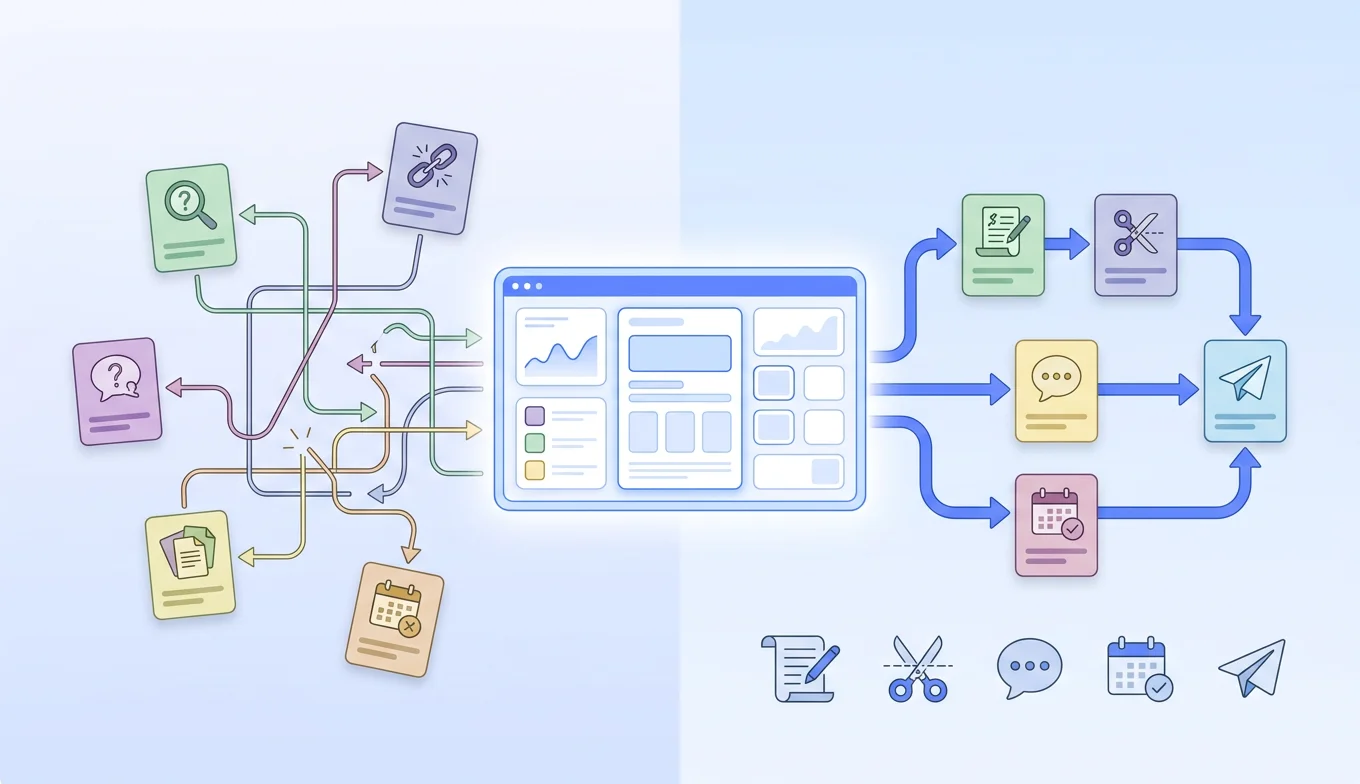
Die meisten Profis, die versuchen, Gesichtsfilter in ihren Aufnahmeprozess einzubinden, tun dies, indem sie ein weiteres Tool hinzufügen: Sie nehmen in einer App auf, wenden Filter in einer anderen an, exportieren das Video, bringen es in einen Editor, fügen Untertitel hinzu und versehen es dann mit Branding. Diese Kette ist der Grund, warum Inhalte nicht konsequent erstellt werden. Jeder Übergabeschritt ist eine Gelegenheit, den Prozess abzubrechen.
Wie BIGVU alles an einem Ort hält
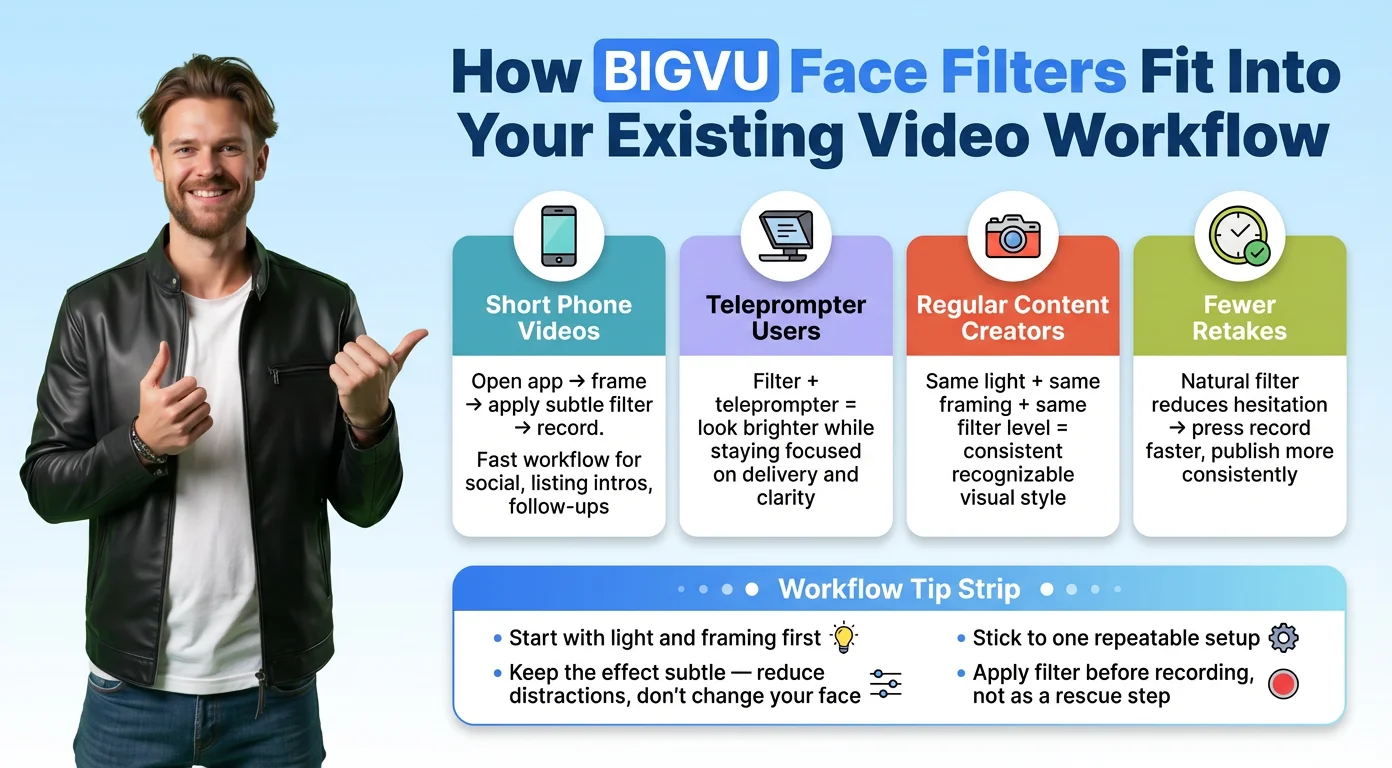
Die Gesichtsfilter von BIGVU funktionieren innerhalb derselben App, in der Sie auch den Teleprompter nutzen, automatische Untertitel hinzufügen, Ihr Logo und Ihre Markenfarben anwenden und direkt auf Social Media oder per E-Mail teilen. Sie stellen den Filter einmal ein, und er bleibt für jede Aufnahme aktiv. Kein Exportieren, kein App-Wechsel, kein erneutes Bearbeiten. Für einen Immobilienmakler, der in einer Woche fünf Objekt-Updates aufnimmt, ist diese Workflow-Konsistenz der Schlüssel zu nachhaltigem Volumen-Content. Für einen Coach, der eine wöchentliche Videopräsenz aufbaut, sorgt sie dafür, dass das Vorhaben Bestand hat.
Filter + Teleprompter = weniger Wiederholungen
Ein Großteil der Wiederholungen entsteht aus zwei Gründen: Die Aufnahme weicht vom Skript ab oder die Person ist mit ihrem Aussehen unzufrieden. Der Teleprompter von BIGVU löst das erste Problem – Ihr Skript läuft in Ihrem Tempo direkt über der Kamera, sodass Sie beim Thema bleiben und den natürlichen Blickkontakt halten. Der Gesichtsfilter löst das zweite Problem. Wenn Sie sich mit Ihrem Aussehen wohler fühlen, drücken Sie schneller auf Aufnahme, sind mit weniger Versuchen fertig und veröffentlichen häufiger.
Konsistenz in Ihrer Videobibliothek bewahren
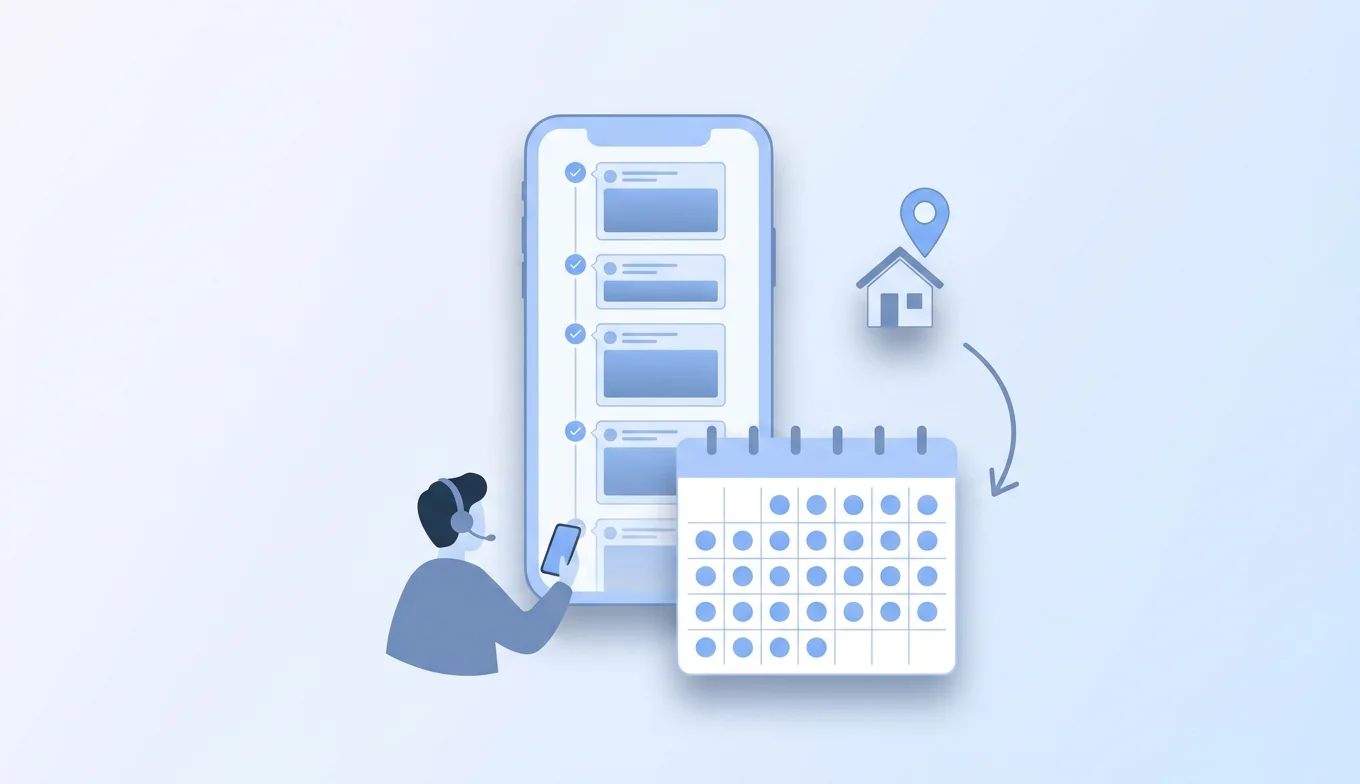
Mit der Zeit wird die Konsistenz Ihres Erscheinungsbilds vor der Kamera Teil Ihrer Marke. Zuschauer, die mehrere Videos von Ihnen sehen, sollten dieselbe Beleuchtung, denselben Bildausschnitt und denselben Grad an Professionalität erkennen. Die gespeicherten Filter- und Branding-Einstellungen von BIGVU machen das wiederholbar, ohne dass Sie bei jeder Session daran denken müssen – Ihre Logo-Platzierung, Untertitel-Stil und Filterstufe sind festgelegt und werden automatisch angewendet.
Checkliste für Kamerapräsenz: 5 Dinge vor deinem nächsten Video
Gehen Sie diese Punkte vor jeder Aufnahmesitzung durch. Sobald es zur Gewohnheit geworden ist, dauert das alles nicht länger als zwei Minuten.
- Richten Sie sich zur Lichtquelle aus. Fenster oder Ringlicht, direkt vor Ihnen. Kein Gegenlicht.
- Bringen Sie Ihre Kamera auf Augenhöhe. Laptopständer, Bücherstapel, kleines Stativ — alles, was das Objektiv auf Ihre Augenlinie oder knapp darüber bringt.
- Prüfen Sie Ihren Hintergrund. Entfernen Sie visuelle Unruhe. Eine freie Wand oder ein schlichter Hintergrund hält den Fokus auf Ihnen.
- Stellen Sie Ihren Filter ein, bevor Sie auf Aufnahme drücken. Eine dezente Glättung und Helligkeitseinstellung in BIGVU, als Standard gespeichert. Sie sollte Sie ausgeruht und gut ausgeleuchtet wirken lassen — nicht retuschiert.
- Machen Sie einen 10-sekündigen Testclip. Sehen Sie ihn sich auf Ihrem Smartphone bei voller Lautstärke in einem ruhigen Raum an. Wenn Sie aussehen und klingen wie Sie selbst, nur besser, sind Sie bereit für die Aufnahme.
Das Ziel ist ein Setup, das Sie ohne Nachdenken jedes Mal wiederholen können. Eine konsistente Kamerapräsenz summiert sich — jedes Video, das Sie auf einer verlässlichen Basis erstellen, stärkt das professionelle Bild, das Kunden Ihnen vertrauen lässt, noch bevor Sie ein Wort gesagt haben.