Die besten Face-Filter-Apps für professionelle Videoergebnisse
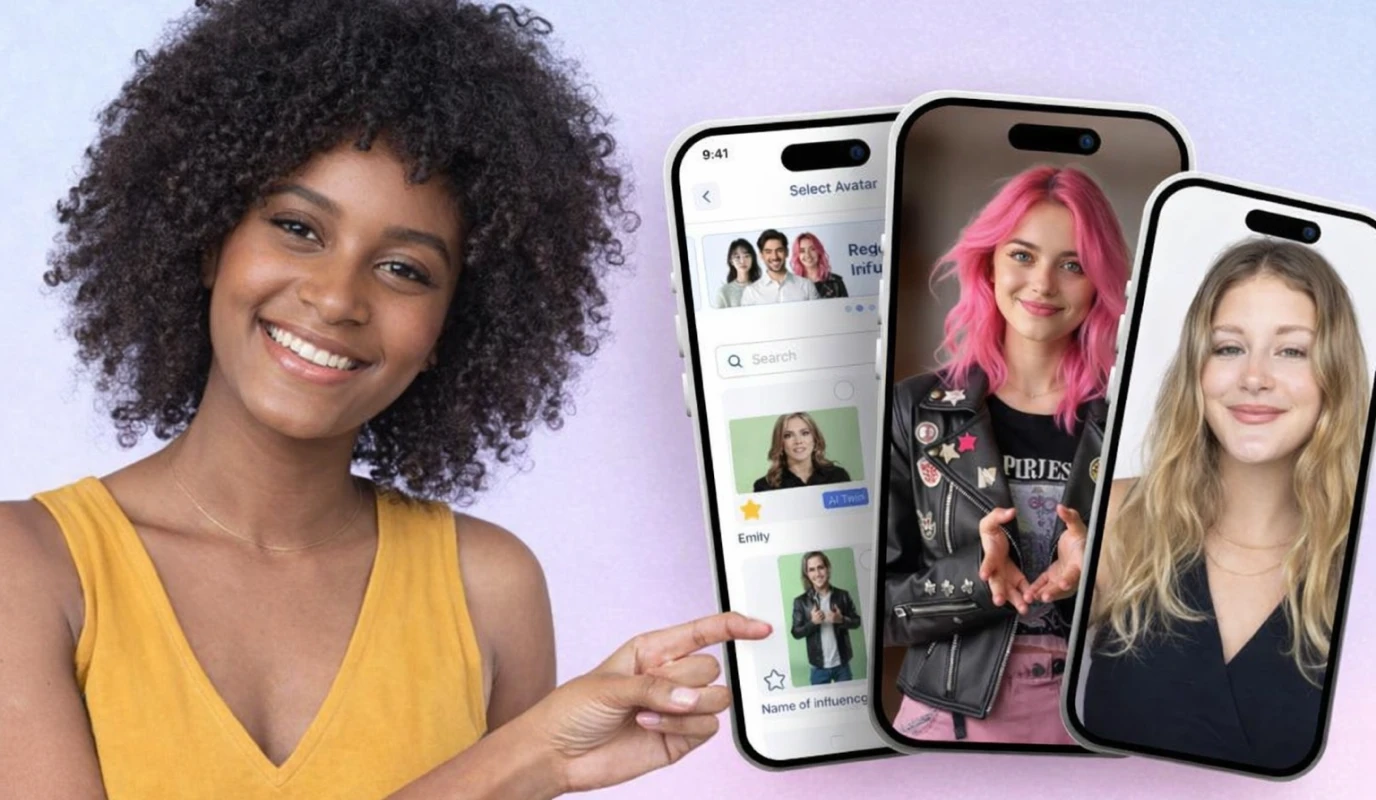
Die BIGVU Beauty Filters Cam
- Hautglättung: Gleicht den Hautton sofort aus und kaschiert kleine Unreinheiten.
- Beleuchtungs-Boost: Hellt Ihr Gesicht auf, um schlechtes natürliches Licht auszugleichen.
- Professioneller Look: Sorgt für ein sauberes, „No-Filter“-Aussehen, das authentisch wirkt.
So wenden Sie professionelle Filter in 4 Schritten an
- Beauty-Icon auswählen: Suchen Sie vor der Aufnahme nach dem Zauberstab- oder „Retuschieren“-Symbol.
- Intensität anpassen: Nutzen Sie den Schieberegler, um ein ausgewogenes Ergebnis zu erzielen. Ein Wert von 30–50 % sorgt für ein natürliches Aussehen.
- Hintergrund überprüfen: Achten Sie darauf, dass der Filter den Hintergrund nicht unnatürlich verschwimmen lässt; professionelle Filter sollten sich nur auf das Gesicht konzentrieren.
Top-Alternativen für Retusche
Diese Tools schlagen die Brücke zwischen DIY-Produktion und hochwertiger Qualität – ganz ohne Hollywood-Preisschild.![[object Object]](/blog/images/airtable/section1-look-better-on-camera-best-face-filter.webp)
Immer im Fokus mit 360° Auto-Gesichts- und Körperverfolgung
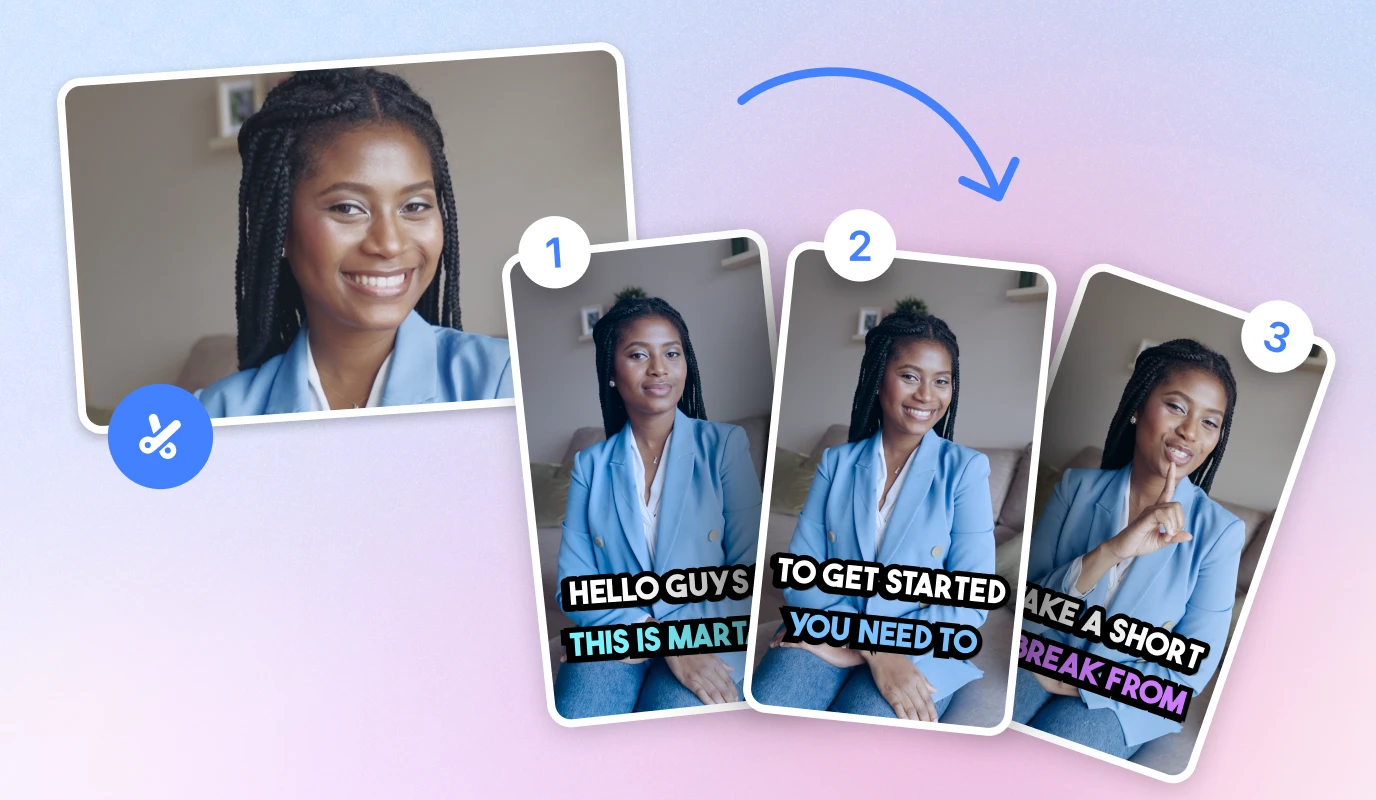
Einer der größten Herausforderungen für Solo-Creator ist der „Statueffekt“ – man bleibt wie eingefroren an einer Stelle stehen, aus Angst, aus dem Kamerabild zu geraten. Dieser statische Ansatz lässt deine Videos steif und weniger ansprechend wirken. Die 360-Grad-Auto-Tracking-Technologie fungiert als dein virtueller Kameramann und ermöglicht es dir, dich ganz natürlich zu bewegen, während die Kamera dir bei jedem Schritt folgt.
Die Kraft der Integration von Pivo und BIGVU
- Gesichts- und Körper-Tracking: Fortschrittliche KI sorgt dafür, dass das Objektiv immer auf dich gerichtet bleibt – egal, ob du sitzt, stehst oder durch den Raum gehst.
- Freihändige Freiheit: Du benötigst keinen eigenen Kameramann mehr und senkst so deine Produktionskosten erheblich.
- Nahtlose Nutzung des Teleprompters: Lies dein Skript vom BIGVU-Teleprompter ab, während die Hardware dich stets im Mittelpunkt hält.
So richtest du deinen virtuellen Kameramann in 4 Schritten ein
- Gerät montieren: Befestige dein Smartphone sicher auf dem 360-Tracking-Pod und stelle sicher, dass es waagerecht ausgerichtet ist.
- Per Bluetooth koppeln: Öffne die BIGVU-App und verbinde sie im Einstellungsmenü mit deiner Tracking-Hardware, um Bewegung und Aufnahme zu synchronisieren.
- Tracking-Modus auswählen: Wähle „Gesichtserkennung“ für Nahaufnahmen oder „Körper-Tracking“, wenn du dich viel im Bild bewegen möchtest.
- Reichweite testen: Mache einen kurzen Probelauf, um sicherzustellen, dass sich der Pod reibungslos dreht und deine Beleuchtung beim Bewegen konstant bleibt.
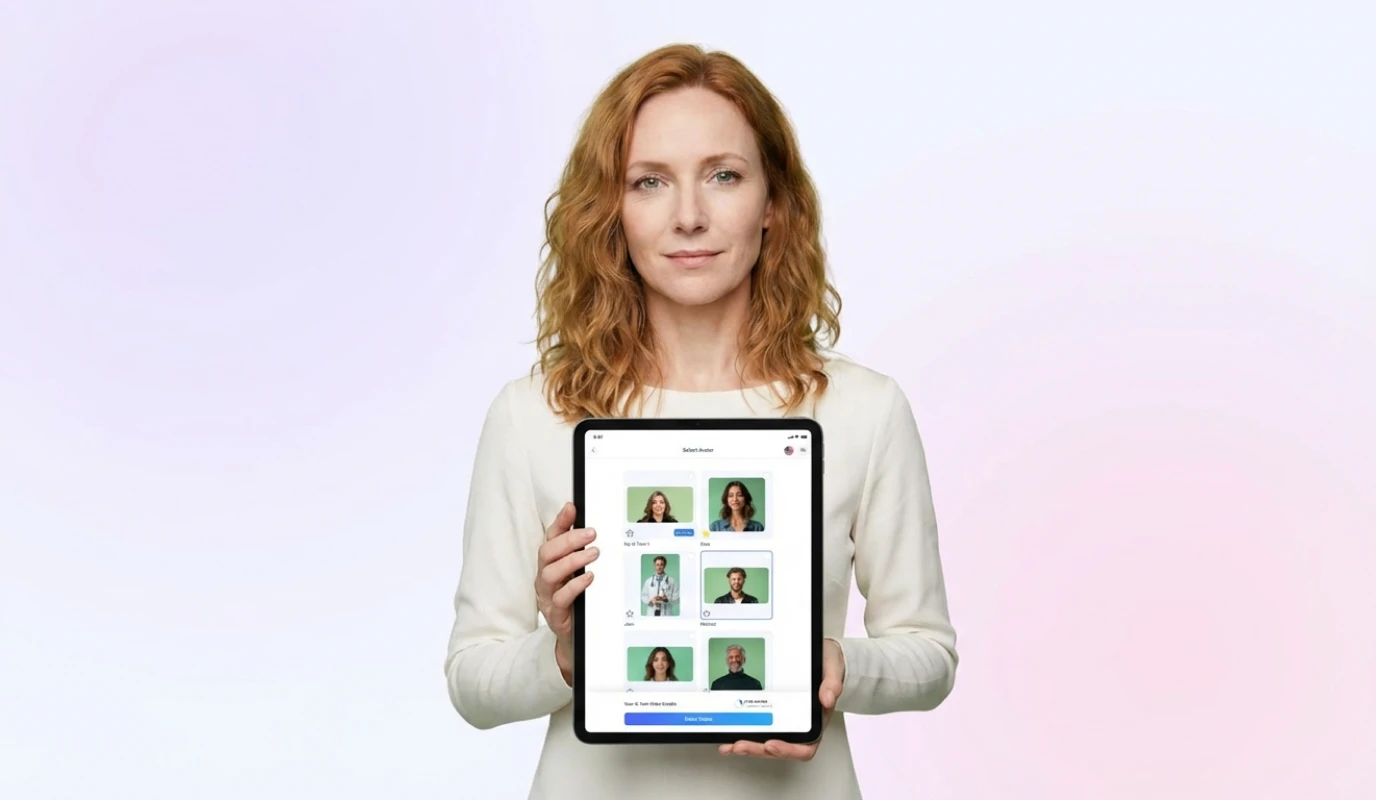
Perfektionieren Sie Ihren Live-Auftritt mit professionellen Webcam-Filtern
Optimieren Sie Ihren virtuellen Meetingraum
Mit einem speziellen Webcam-Filter-Tool wirken Sie stets professionell, unabhängig von Ihrer Umgebung. Diese Tools fungieren als Schnittstelle zwischen Ihrer Hardware und der Aufnahmesoftware und ermöglichen Echtzeit-Verbesserungen, die herkömmlichen Konferenz-Apps fehlen.
- Camo: Ermöglicht die Nutzung der hochwertigen Smartphone-Kamera als Webcam mit integriertem Bokeh (Hintergrundunschärfe) und professioneller Farbkorrektur.
- ManyCam: Ideal zum Hinzufügen professioneller Overlays, Bauchbinden und zum Umschalten zwischen mehreren Kameras für ein Broadcast-Feeling.
- CyberLink YouCam: Bietet fortschrittliches AR-"Make-up" und Hautglättung, die auch in hochauflösenden 4K-Streams natürlich wirken.
So synchronisieren Sie Filter mit BIGVU Desktop in 4 Schritten
- Starten Sie Ihre Filter-App: Öffnen Sie zuerst Ihre gewählte Software (wie Camo oder ManyCam), um die Videobearbeitung zu initialisieren.
- Konfigurieren Sie Ihr Aussehen: Passen Sie die Regler für „Hautglättung“ und „Helligkeit“ an, um Schatten unter den Augen zu entfernen und Ihren Teint auszugleichen.
- Wählen Sie die virtuelle Kamera aus: Wechseln Sie im BIGVU Desktop Recorder oder Ihrer Konferenz-App die Kameraquelle von „Integrierte Webcam“ auf den Namen Ihrer Filter-App (z. B. „ManyCam Virtual Camera“).
- Sichern Sie Ihre Einstellungen: Speichern Sie Ihre Konfiguration als Voreinstellung, um bei jeder Aufnahme einen konsistenten Markenauftritt zu gewährleisten.