ما الذي تبحث عنه في تطبيق تلقين لجهاز iPad
السوق مليء بتطبيقات التلقين بأسعار تتراوح من المجان إلى 80 دولارًا سنويًا. معظمها يقوم بالوظيفة الأساسية نفسها: عرض نص متحرك أثناء التسجيل. أما التطبيقات التي تستحق وقتك فتذهب أبعد من ذلك. إليك ما يميّزها.
تحكم في التمرير يناسب أداءك
التمرير بسرعة ثابتة يجعل أداءك آليًا، فيتكيّف إيقاعك مع التطبيق بدلًا من العكس. أفضل التطبيقات توفر سرعة متغيرة، أو تمريرًا صوتيًا يتبع إيقاعك، أو ضبطًا للسرعة في كل سطر حسب طول الجملة. وعندما يكون iPad على بُعد 4 إلى 6 أقدام، يمنحك التمرير الأبطأ قليلًا وقتًا أطول للقراءة دون أن تتنقل عيناك بسرعة، لذا يهم هذا الإعداد أكثر مما يهم على هاتف تمسكه على بُعد ذراع.
ميزات عرض مخصصة لجهاز iPad
تتيح مساحة شاشة iPad أحجام خطوط وعروض هوامش لا يستطيع الهاتف مجاراتها. والتطبيقات التي تستفيد من ذلك، فتضع النص في المنتصف قريبًا من العدسة بخطوط كبيرة قابلة للتعديل، تجعل القراءة أقل وضوحًا للمشاهدين بكثير. ووضع العكس مهم أيضًا: إذا كنت تستخدم جهاز تلقين زجاجيًا فعليًا وiPad كمصدر للعرض، فأنت تحتاج إلى قلب أفقي موثوق دون أي تأخير.
قابلية استخدام الخطة المجانية
بعض التطبيقات تقفل ميزتها الأساسية قبل أن تسجّل فيديو واحدًا. والفرق المهم ليس في وجود باقة مجانية، بل في كونها قابلة للاستخدام فعلًا أو مجرد طُعم. التطبيقات التي تتيح لك تجربة التسجيل الفعلي في الخطة المجانية تستحق وقتك. أما التطبيقات التي تطلب منك الاشتراك خلال 30 ثانية من فتحها فلا تستحقه.
ما الذي يحدث بعد أن تتوقف عن التسجيل
تطبيق التلقين الذي يتوقف عند التسجيل الخام يضيف إليك عملًا. فكل خطوة، من القص إلى الترجمة النصية والهوية البصرية والنشر، تصبح أداة منفصلة بتسجيل دخول منفصل. ولمن ينتج الفيديو بانتظام، تتراكم تكلفة سير العمل بسرعة. أما التطبيقات التي تكمل ما بعد التسجيل، ولو بأدوات قص وترجمة نصية بسيطة، فتقلّل هذا العبء بشكل كبير.
![[object Object]](/blog/images/airtable/section1-10-best-ipad-teleprompter-apps-2026-business-creators-guide.webp)
أفضل 10 تطبيقات تلقين لجهاز iPad في 2026
1. BIGVU — أفضل جهاز تلقين لسير العمل الكامل
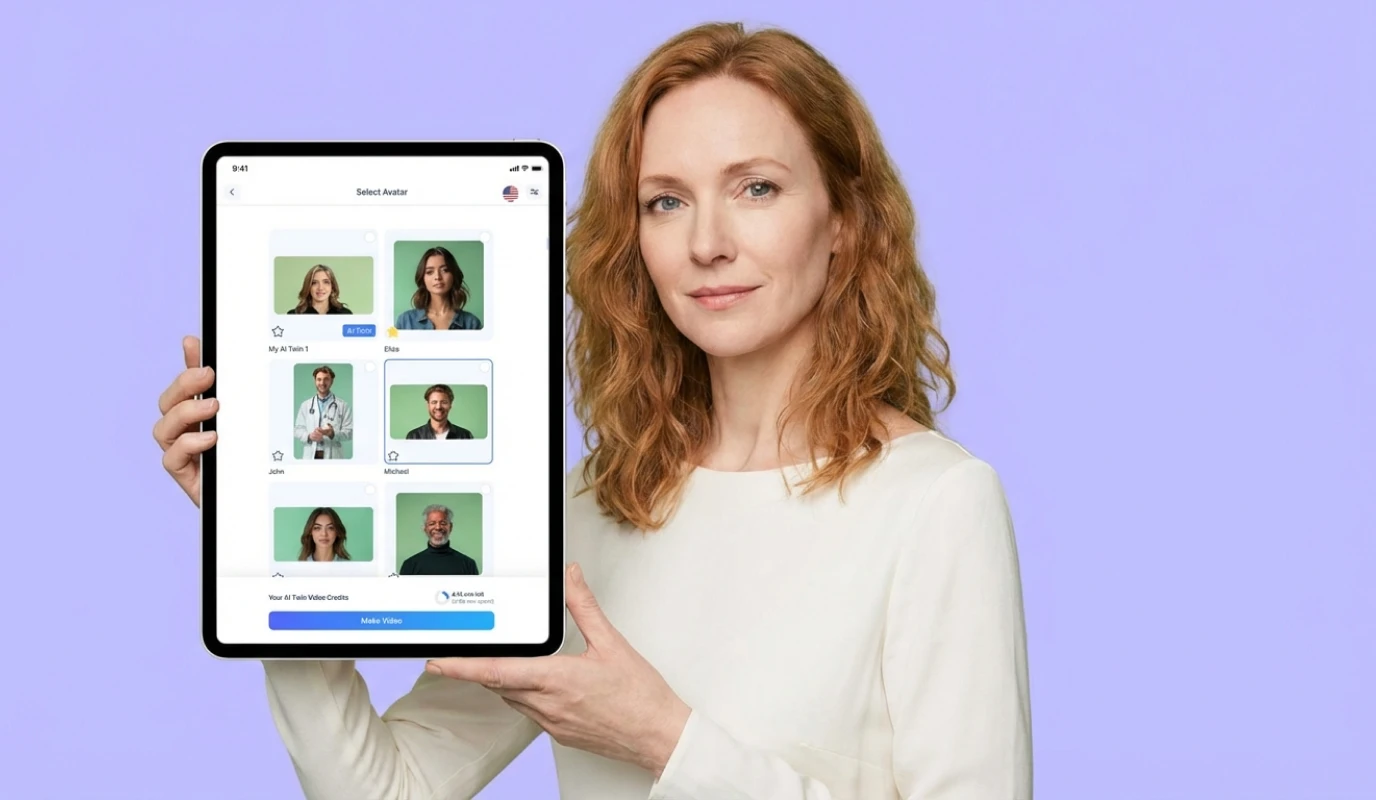
BIGVU هو التطبيق الوحيد هنا الذي لا يتوقف عند انتهاء التسجيل. اكتب نص الفيديو باستخدام AI Script Writer، وسجّل باستخدام جهاز التلقين، ثم قص الفيديو، وأضف ترجمة نصية تلقائية، وطبّق شعارك وألوان علامتك، وصحّح التواصل البصري بالذكاء الاصطناعي، وانشر، كل ذلك في التطبيق نفسه. على iPad، تجعل Voice Control النص يتبع صوتك: يتحرك وأنت تتحدث وينتظرك حين تتوقف. وتسجّل DualShot فيديو أفقيًا 16:9 وفيديو عموديًا 9:16 في لقطة واحدة. كما تحصل على سرعة WPM قابلة للتعديل، وحجم خط، وتغيير السرعة لكل سطر. تشمل الخطة المجانية جهاز التلقين والتسجيل الأساسي. متاح على iOS وAndroid والويب.
2. Teleprompter Premium — الأفضل لأجهزة التلقين ذات وضع العكس
خيار قوي لصنّاع المحتوى الذين يستخدمون أجهزة تلقين زجاجية فعلية مع iPad كشاشة عرض. وضع العكس موثوق، والتحكم في التمرير دقيق، والواجهة تتعامل مع النصوص الطويلة دون تأخير. لا يساعد في التحرير أو النشر، لكنه يؤدي وظيفته الوحيدة بإتقان. تبدأ الخطط المدفوعة من نحو 10 دولارات شهريًا.
3. Teleprompter.com — الأفضل في أوضاع التمرير
تميّزه ثلاثة أوضاع للتمرير: Fixed Speed (سرعة ثابتة)، وTimed Scrolling (تمرير موقوت)، وAuto Scroll (تمرير تلقائي) يعتمد على التعرّف على الصوت. وتتيح لك التوجيهات المرمّزة بالألوان إدراج إشارات مثل [pause] أو [look left] داخل النص مباشرة. يدعم التسجيل بدقة 4K حتى 50 إطارًا في الثانية. أول ما تراه عند فتح التطبيق هو طلب الاشتراك، فالباقة المجانية موجودة لكن عليك إغلاق هذا الطلب للوصول إليها.
4. PromptSmart Pro — الأفضل للمقدمين في المحتوى الطويل عبر الأجهزة
تستمع ميزة VoiceTrack إلى كلامك وتمرّر النص بإيقاعك. توقّف في منتصف الجملة فيتوقف جهاز التلقين معك، وتابع فيلحق بك. مناسب للندوات عبر الإنترنت وفيديوهات الدورات والعروض التقديمية، ويعمل على iPhone وiPad وAndroid وسطح المكتب. لا يتيح التحرير أو النشر.
5. Teleprompter Pro (من Apps Ltd) — الأفضل لإعدادات استوديو Apple
يتيح إخراج AirPlay وHDMI أن يعمل iPad كشاشة عرض لإعداد شاشة خارجية بينما تسجّل كاميرا منفصلة. ويتيح التحكم عن بُعد عبر Join/Host ربط جهاز ثانٍ للتحكم في التمرير دون استخدام اليدين. ويتزامن تصدير الترجمة النصية بصيغة SRT مع سرعة التمرير. أما وضع العكس لأجهزة التلقين الفعلية فمتاح في الخطة المدفوعة فقط.
6. Speeko Teleprompter — الأفضل للمبتدئين
واجهة بسيطة وإعداد سريع. الصق نصك، واضبط السرعة، واضغط تسجيل. نقطة انطلاق جيدة لكل من يجرّب التسجيل بجهاز التلقين لأول مرة.
7. CuePrompter — أفضل خيار في المتصفح
مجاني، ويعمل في المتصفح، ولا يحتاج إلى تنزيل. يعمل على iPad في Safari. لا يسجّل، لذا ستحتاج إلى إعداد كاميرا منفصل، لكن سعره (مجاني ودون حساب) يجعله خيارًا مقبولًا للاستخدام الخفيف.
8. Teleprompter Lite — أفضل خيار مجاني بالكامل
جهاز تلقين مجاني دون ضغط للاشتراك. تحكم أساسي في سرعة التمرير، دون تسجيل أو تحرير. إذا كنت تحتاج فقط إلى نص متحرك بجانب تطبيق الكاميرا، فهو يفي بالغرض.
9. iPrompter — الأفضل للمقدمين
مصمم مع وضع العروض على المسرح في الاعتبار. يدعم الإخراج إلى شاشة خارجية عبر AirPlay، وهو مفيد عندما يغذّي iPad شاشة مساعدة للمقدّم. واستيراد النصوص من Google Docs وDropbox يقلّل الإدخال اليدوي.
10. Video Teleprompter — الأفضل لإعدادات الأجهزة المتعددة
أبرز ما فيه التحكم عن بُعد من جهاز ثانٍ: شخص يتحكم في التمرير وآخر يقرأ. مفيد للفرق الصغيرة التي تسجّل عروض المنتجات أو المقابلات حيث يتحكم المنتج في الإيقاع خلف الكاميرا.
![[object Object]](/blog/images/airtable/section2-10-best-ipad-teleprompter-apps-2026-business-creators-guide.webp)
أداء أمام الكاميرا لا يبدو مقروءًا
جهاز التلقين يحل مشكلة النسيان، لكنه لا يحل مشكلة القراءة تلقائيًا. المشاهدون يتسامحون مع الإنتاج غير المثالي، لكنهم لا يتسامحون مع شخص يبدو بوضوح أنه يقرأ كلمات من شاشة.
ضع iPad بحيث تقل حركة العين
كلما اقترب النص من عدسة الكاميرا، قلّ وضوح حركة عينيك للمشاهد. على iPad، يعني ذلك وضع كتلة النص في المنتصف بإحكام بدلًا من استخدام عرض الشاشة كاملًا، وتثبيت الجهاز في مستوى عينيك لتنظر إلى الأمام لا إلى الأسفل. على مسافة 4 إلى 5 أقدام، لا يستطيع معظم المشاهدين ملاحظة الحركة الجانبية الصغيرة اللازمة لقراءة نص في المنتصف. أما على مسافة قدمين مع هوامش واسعة، فالقراءة واضحة.
أبطئ التمرير لا كلامك
عندما تستخدم جهاز التلقين لأول مرة، تميل إلى تسريع التمرير ليطابق إيقاع كلامك الطبيعي. والأفضل أن تبطئ التمرير وتسمح لنفسك بأن تسبقه قليلًا، فتقرأ بضع كلمات مقدمًا وتلقي الجزء التالي من ذاكرتك. هذا يخلق إيقاعًا أقرب بكثير إلى المحادثة من مطابقة كل كلمة مع التمرير.
اكتب كما تتكلم لا كما تكتب
جهاز التلقين لا يقدّم إلا ما في النص. إذا كان النص رسميًا ومبنيًا للمجهول ومليئًا بالجمل الطويلة، فسيكون الأداء رسميًا وجامدًا وطويلًا. اكتب بإيقاع الجمل نفسه الذي تستخدمه حين تشرح شيئًا لزميل. جمل قصيرة. أفعال مباشرة. وعبارات مختصرة حيث تستخدمها عادةً. النص الذي يبدو جيدًا حين يُقرأ بصوت عالٍ وبسرعة عادية هو أهم قرار إنتاجي تتخذه قبل أن تضغط تسجيل.
لا تتشبث بالنص المتحرك
ارمش بشكل طبيعي. دع عينيك تستقران على كلمات مختلفة بدلًا من تتبّع التمرير بسلاسة، فالتتبع السلس هو ما يجعل القراءة تبدو قراءة. القراءة الطبيعية فيها وقفات صغيرة، وقفزات خفيفة، وإعادة قراءة أحيانًا. ومحاكاة هذه الأنماط أثناء استخدام جهاز التلقين هي الفرق بين أداء حاضر وحي، وأداء يبدو مسجّلًا مسبقًا بأسوأ معنى للكلمة.
![[object Object]](/blog/images/airtable/section3-10-best-ipad-teleprompter-apps-2026-business-creators-guide.webp)
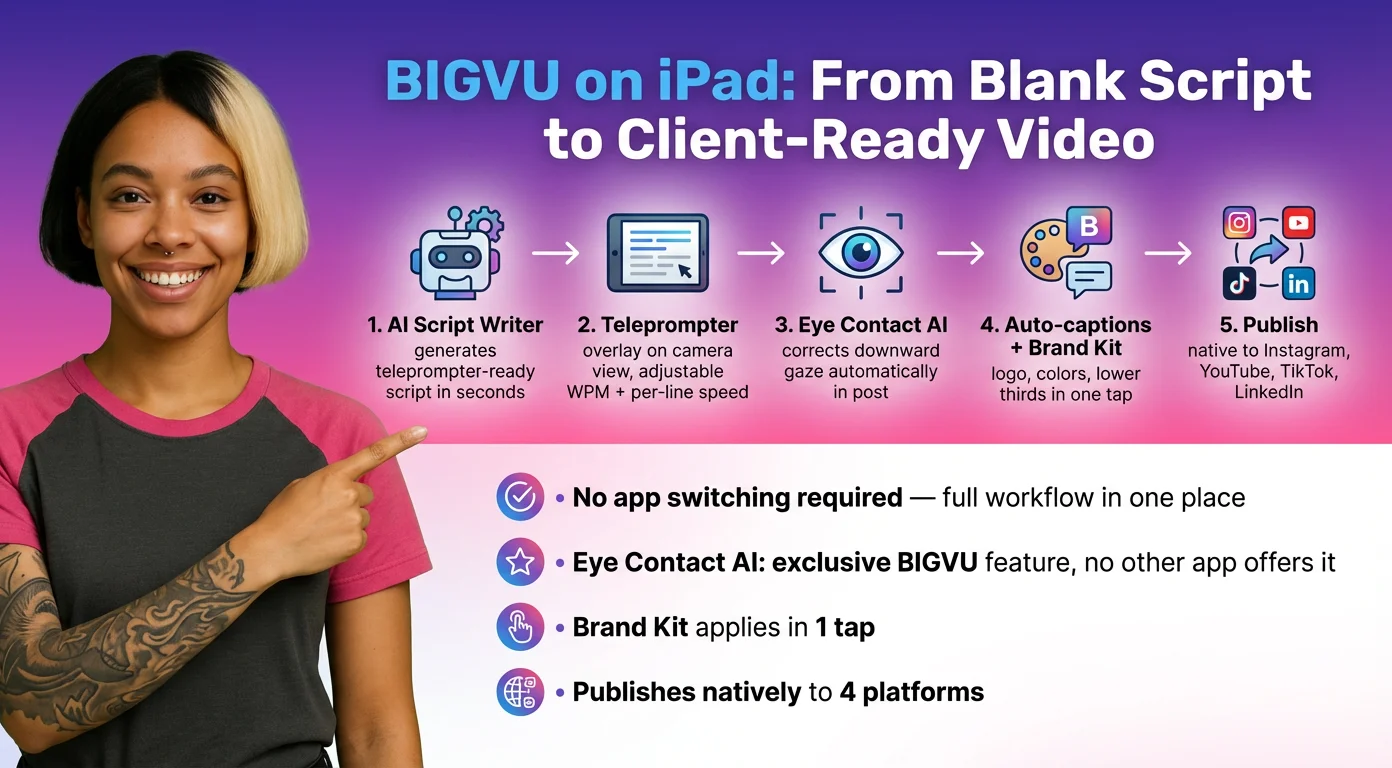
BIGVU على iPad: من صفحة فارغة إلى فيديو جاهز للعميل في مكان واحد
معظم تطبيقات التلقين تسلّمك ملف فيديو خامًا وتنسحب. أما BIGVU فيكمل ما بعد التسجيل، لأن التسجيل ليس المنتج النهائي، بل الفيديو المكتمل.
اكتب النص قبل أن تفتح الكاميرا
أداة AI Script Writer من BIGVU مدمجة في الواجهة نفسها مع جهاز التلقين. أعطها موضوعك، سواء كان تعريفًا بنفسك لعميل، أو منشورًا على LinkedIn تتحدث فيه إلى الكاميرا، أو شرحًا لمنتج، فتكتب لك نصًا منظمًا للإلقاء عبر جهاز التلقين: جمل قصيرة، وافتتاحيات طبيعية، وخاتمة واضحة. حمّله مباشرة في جهاز التلقين.
دع النص يتبع صوتك
شغّل Voice Control فيتحرك النص وأنت تتحدث وينتظرك حين تتوقف، ويعرض "Waiting for voice…" (بانتظار الصوت). يبقى إعداد السرعة كما هو، وصوتك فقط يبدأ التمرير ويوقفه. وعندما يكون iPad على بُعد 4 إلى 6 أقدام، فهذا يعني ألا تستعجل لتلحق بالنص ولا تتعثر وهو يسبقك. ويمنع مقبض الحد على مقياس الميكروفون الضوضاء المحيطة من تحريك النص.
خطط للوقفات والصفحات في الفيديوهات الأطول
أضف Cues إلى النص: Pause ينتظر نقرتك، أو إيقاف مؤقت محدد بوقت يستأنف وحده، أو Note خاصة مثل "تمهّل هنا" لا تظهر أبدًا في الترجمة النصية أو الملفات المصدَّرة. ولوحدات الدورات التدريبية والندوات عبر الإنترنت، يتوقف Multi-Page Mode في نهاية كل صفحة لتستعيد تركيزك بين الأقسام.
سجّل صيغتين باستخدام DualShot
شغّل DualShot، واسحب الإطار الأفقي إلى مكانه، وسجّل مرة واحدة. تحصل على فيديو 16:9 لـ YouTube أو LinkedIn أو موقعك الإلكتروني، وفيديو 9:16 لـ Reels وTikTok وShorts، دون لقطة ثانية.
أضئ وجهك باستخدام Light Ring
الشاشة الكبيرة لجهاز iPad مصدر إضاءة جيد. تحوّل Light Ring حواف الشاشة إلى حلقة ضوء بيضاء دافئة (Thin أو Medium أو Thick) عند التسجيل بالكاميرا الأمامية.
صحّح التواصل البصري ثم انشر
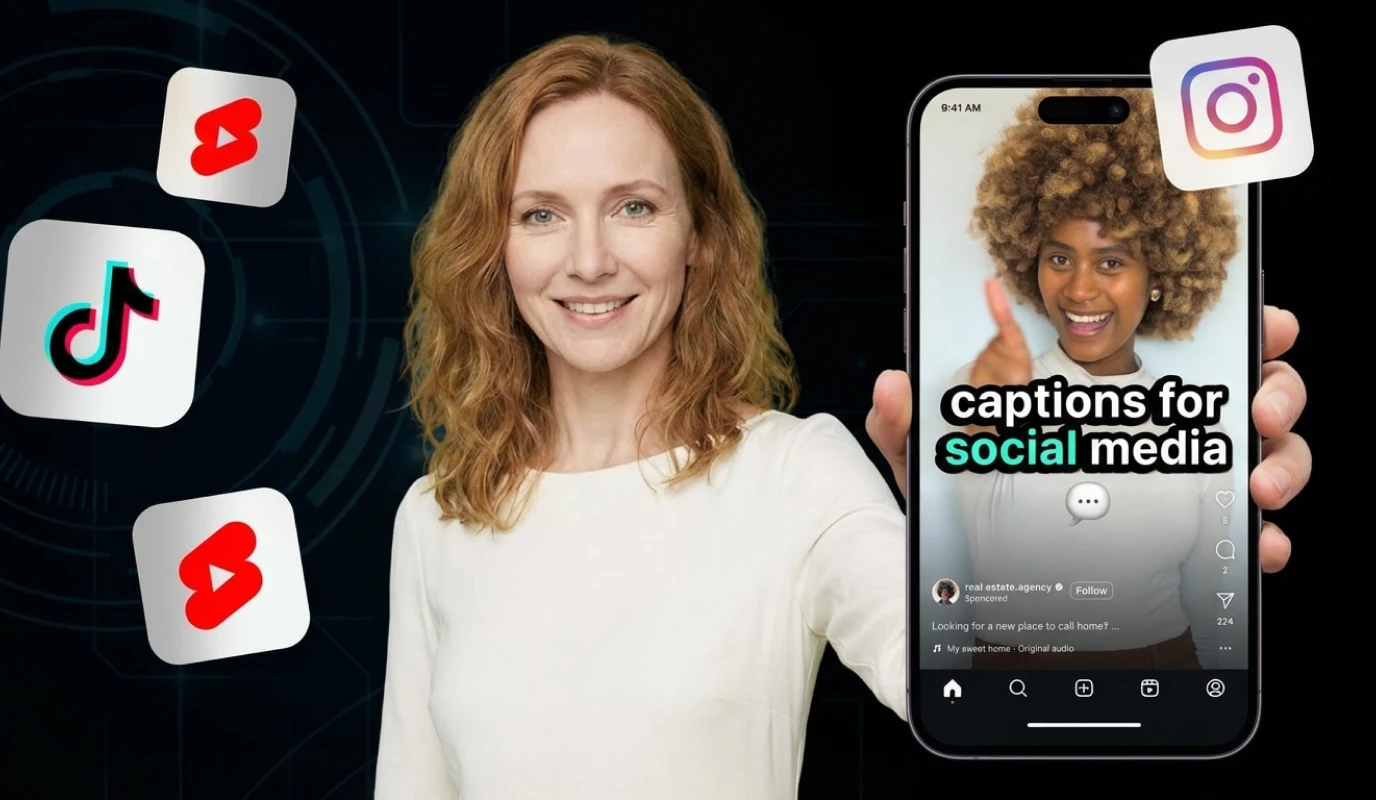
بعد التسجيل، تصحّح أداة Eye Contact AI الانحراف الطفيف في النظر الذي يسببه أي جهاز تلقين، فتبدو كأنك تحدثت إلى المشاهد طوال الوقت. ولا يقدّم أي تطبيق آخر في هذه القائمة هذه الميزة. ثم يضيف BIGVU ترجمة نصية تلقائية، ويطبّق Brand Kit الخاص بك، وينشر مباشرة على Instagram وYouTube وTikTok وLinkedIn. ينتهي الفيديو عندما تنتهي أنت في BIGVU.
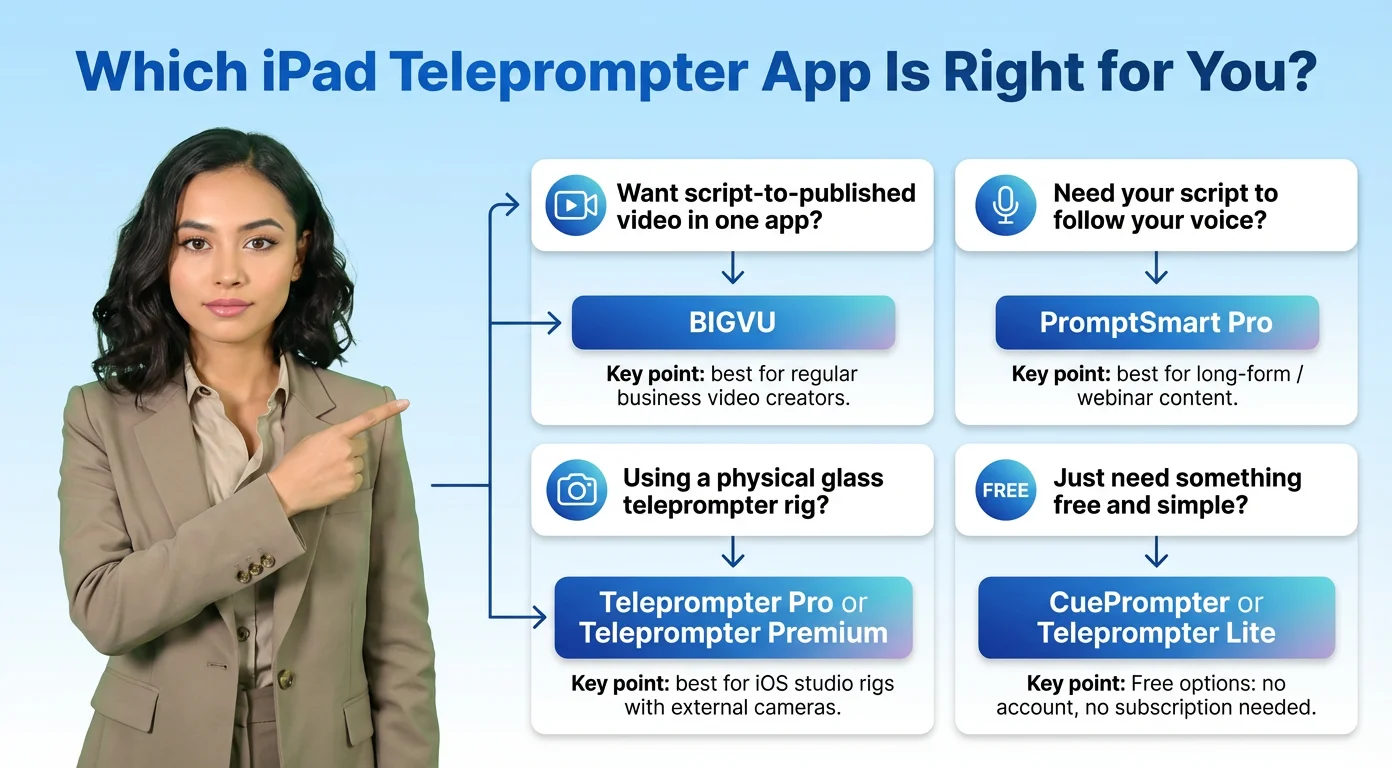
أي تطبيق تلقين لجهاز iPad يناسبك؟
التطبيق الذي تحتاجه يعتمد على المكان الذي يبدأ فيه سير عملك وينتهي.
إذا كنت تريد تطبيقًا واحدًا من النص إلى الفيديو المنشور: BIGVU
BIGVU هو الخيار المناسب لأصحاب الأعمال والمدربين والمستشارين وكل من ينتج الفيديو بانتظام. تزيل AI Script Writer عناء الصفحة الفارغة، وتُبقي Voice Control أداءك طبيعيًا، وتمنحك DualShot الصيغتين في لقطة واحدة، ثم تكمل Eye Contact AI والترجمة النصية التلقائية وBrand Kit والنشر المباشر المهمة. ابدأ بالخطة المجانية التي تشمل جهاز التلقين والتسجيل الأساسي.
إذا كنت تريد أن يتبع النص صوتك: BIGVU أو PromptSmart Pro
كلاهما يمرّر النص وأنت تتحدث ويتوقف حين تتوقف. اختر BIGVU إذا كنت تريد أيضًا التسجيل والتحرير والنشر على iPad، واختر PromptSmart Pro إذا كنت تقدّم محاضرات طويلة وتريد جهاز التلقين نفسه على سطح المكتب.
إذا كنت تستخدم جهاز تلقين زجاجيًا فعليًا: Teleprompter Pro أو Teleprompter Premium
كلاهما يتعامل مع وضع العكس بموثوقية. يضيف Teleprompter Pro إخراج AirPlay/HDMI وتصدير الترجمة النصية بصيغة SRT متزامنًا مع سرعة التمرير. أما Teleprompter Premium فهو الخيار الأبسط والأقل تكلفة للاستخدام الأساسي نفسه بوضع العكس.
إذا كنت تحتاج فقط إلى خيار مجاني: CuePrompter أو Teleprompter Lite
دون حساب، ودون اشتراك، ودون ميزات تحرير. إذا كان لديك بالفعل كاميرا وسير عمل للتحرير وتحتاج فقط إلى نص متحرك، فأي منهما يفي بالغرض.